
Безопасный режим PS5: как войти и какие пункты безопасны — восстановление базы данных, кэш, сброс
2026-10-28 · Инструкции
Короткий ответ: безопасный режим — служебное меню PS5 для починки системы. Вход: выключите консоль, затем зажмите кнопку питания и отпустите после второго сигнала (примерно через 7 секунд), подключите геймпад кабелем и нажмите PS. Безопасные пункты — «Очистить кэш и перестроить базу данных», «Восстановление памяти консоли», «Изменить вывод видео». Данные стирают только два пункта «Сброс PS5».
Когда нужен безопасный режим
- Консоль зависает, тормозит меню или сама перезагружается.
- Чёрный экран после включения или после смены телевизора.
- Игра скачалась, но не устанавливается или не запускается.
- Пропали иконки игр, библиотека показывает неверно.
- Не устанавливается обновление системы.
Как войти: 3 шага
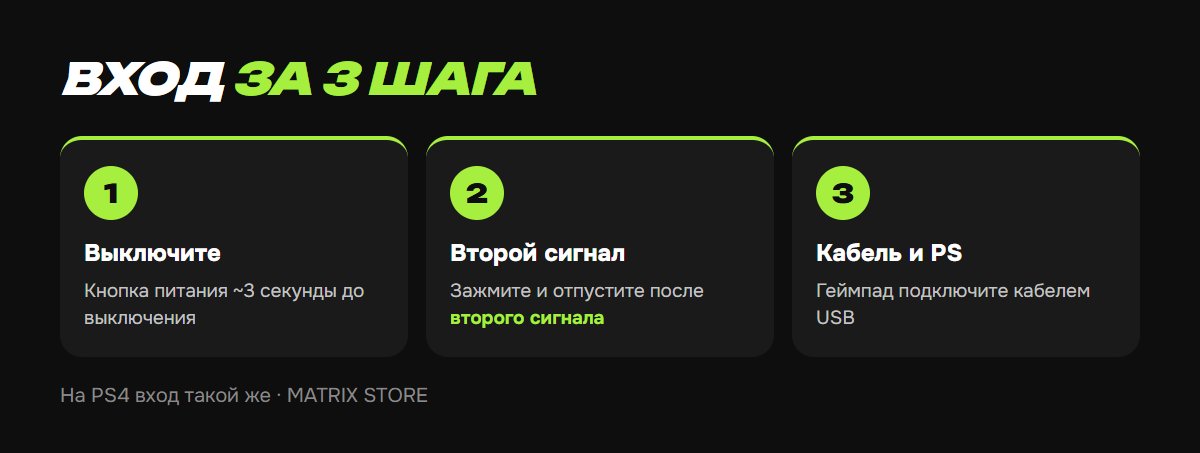
1. Выключите PS5: держите кнопку питания около 3 секунд, индикатор помигает и погаснет. Если консоль зависла — держите дольше, пока не выключится.
2. Когда индикатор погас, снова зажмите кнопку питания. Прозвучит первый сигнал, примерно через 7 секунд — второй. Отпустите после второго.
3. Подключите геймпад кабелем USB и нажмите кнопку PS. Без кабеля геймпад в безопасном режиме не работает.
На PS4 вход такой же.
Что делает каждый пункт
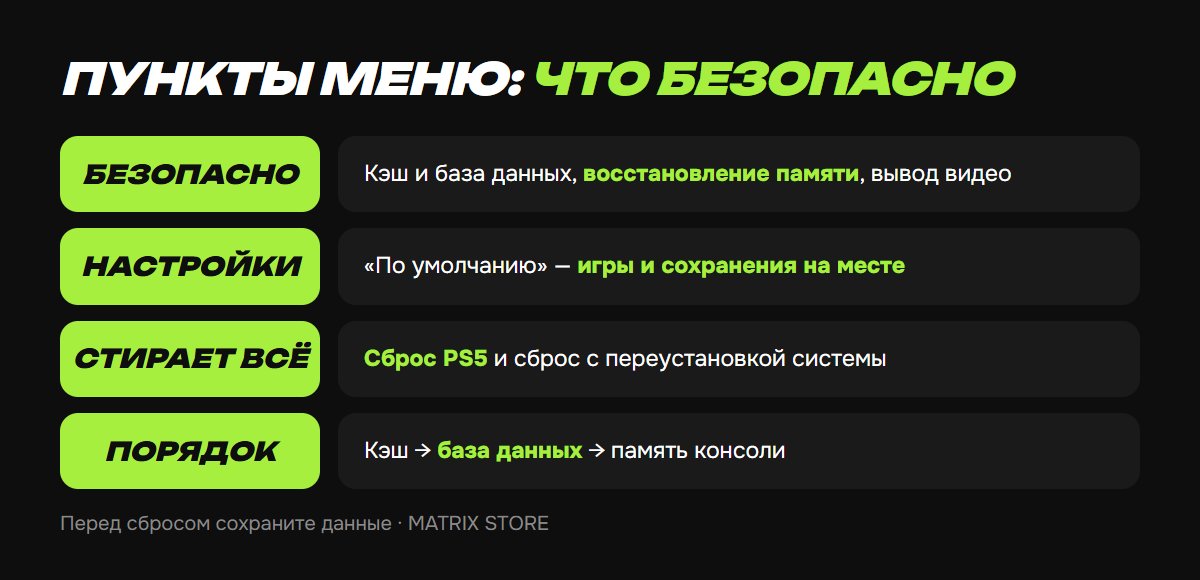
«Перезапустить PS5» — выход из безопасного режима, обычный запуск.
«Изменить вывод видео» — смена разрешения и режима HDCP. Помогает при чёрном экране, если телевизор или переходник не тянет текущие настройки.
«Восстановление памяти консоли» — проверка и починка встроенной памяти, если PS5 не запускается или пишет об ошибке хранилища. Данные не удаляет.
«Обновить системное программное обеспечение» — обновление из интернета или с USB-накопителя.
«Восстановить настройки по умолчанию» — возвращает заводские настройки, но игры, сохранения, скриншоты и видео остаются.
«Очистить кэш и перестроить базу данных» — два подпункта. «Очистить кэш системного программного обеспечения» — при тормозах и сбоях функций. «Реконструировать базу данных» — консоль заново просматривает диск и собирает список игр. Помогает, когда игры не запускаются или пропали из библиотеки. Может занять от нескольких минут до получаса и больше — не выключайте консоль.
«Сброс PS5» — удаляет все данные и возвращает консоль к заводскому состоянию.
«Сброс PS5 (переустановка системного программного обеспечения)» — удаляет все данные и систему. Потом понадобится файл системы на USB-накопителе.
Консоль снова работает — самое время для новой игры. Игры для PS5 с оплатой Kaspi — в каталоге.
С чего начинать
Идите от простого к сложному: сначала очистить кэш, потом реконструировать базу данных, потом восстановление памяти консоли. Сброс — только в крайнем случае и после резервной копии.
Перед сбросом: сохраните данные
- PS Plus сохраняет сохранения игр в облаке. Проверьте, что синхронизация включена: Настройки → Сохранённые данные и настройки игр/приложений.
- Без PS Plus скопируйте сохранения на USB-накопитель: Настройки → Система → Системное программное обеспечение → Резервное копирование и восстановление.
- После сброса снова сделайте консоль основной для вашего аккаунта — иначе купленные игры потребуют интернет. Как это сделать — в статье основная консоль PS5 и PS4.
Частые вопросы
Безопасный режим не запускается. Убедитесь, что консоль полностью выключена (индикатор не горит), и держите кнопку до второго сигнала. Геймпад — только кабелем.
Удалит ли «Реконструировать базу данных» мои игры? Нет, игры и сохранения остаются. Может сбиться порядок иконок и история.
Консоль сама каждый раз загружается в безопасный режим. Попробуйте «Обновить системное программное обеспечение» с USB-накопителя. Если не помогает, это повод обратиться в сервис.
Не хотите разбираться?
После сброса поможем снова купить игры на ваш турецкий или украинский аккаунт и оформить PS Plus. Оплата Kaspi, вопросы — менеджеру в Telegram или WhatsApp.