
Геймпад DualSense не подключается к PS5: сброс, кабель, прошивка — что делать по шагам
2026-10-28 · Инструкции
Короткий ответ: в большинстве случаев помогает сброс геймпада и повторное подключение кабелем. Выключите PS5, нажмите скрепкой кнопку в маленьком отверстии на задней стороне геймпада (рядом с логотипом Sony) и держите не меньше 5 секунд. Потом подключите геймпад к PS5 кабелем, который передаёт данные, и нажмите кнопку PS. Если не помогло — меняйте кабель и обновляйте прошивку.
Что видно по световой панели
- Мигает синим, потом гаснет — геймпад ищет консоль, но не может подключиться. Нужен кабель и кнопка PS.
- Не горит вообще — сел аккумулятор. Поставьте на зарядку на 15–30 минут.
- Горит белым или цветом игрока — подключено. Можно отключить кабель и играть без провода.
- Мигает быстро, двойными вспышками — геймпад в режиме сопряжения (для ПК или телефона), консоль его так не увидит.
Шаг 1. Подключите кабелем и нажмите PS
Подключите DualSense к USB-порту PS5 и нажмите кнопку PS. Это и есть сопряжение — отдельного «поиска» на PS5 не нужно.
Самая частая ошибка — кабель только для зарядки. Геймпад от него заряжается, но с консолью не связывается. Возьмите кабель из коробки PS5 или любой USB-C с передачей данных. Подключайте прямо в консоль, без удлинителей и хабов.
Шаг 2. Сбросьте геймпад
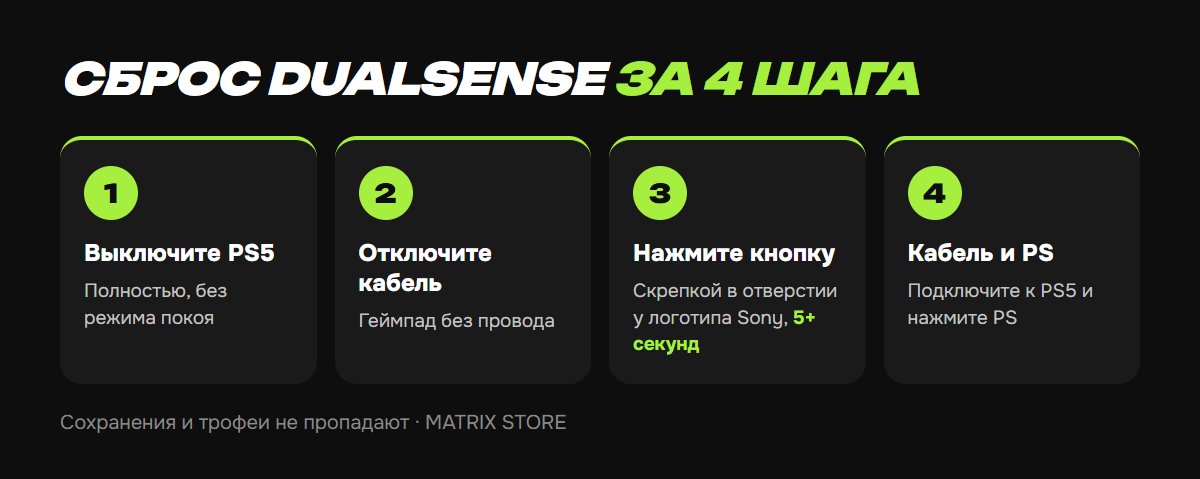
1. Выключите PS5 полностью.
2. Отключите кабель от геймпада.
3. Найдите маленькое отверстие на задней стороне геймпада, рядом с логотипом Sony.
4. Нажмите кнопку внутри скрепкой или иголкой для SIM-карты и держите не меньше 5 секунд.
5. Включите PS5, подключите геймпад кабелем и нажмите PS.
Сброс не стирает ни сохранения, ни настройки консоли — он только «забывает» старые подключения геймпада.
Шаг 3. Обновите прошивку геймпада
Старая прошивка бывает причиной отключений. На PS5 обновление обычно предлагается само при включении. Проверить вручную: Настройки → Аксессуары → Контроллеры (общее) → Программное обеспечение беспроводного контроллера. Подключите геймпад кабелем и выберите «Обновить».
Если до меню не добраться (геймпад не работает вовсе), прошивку можно обновить с компьютера: у Sony есть программа Firmware updater for DualSense для Windows 10 и 11. Запустите её и подключите геймпад к ПК кабелем.
Перед этим стоит обновить и саму PS5: Настройки → Система → Системное программное обеспечение.
Геймпад заработал — проверьте его в новой игре. Игры для PS5 с оплатой Kaspi — в каталоге.
Шаг 4. Уберите помехи
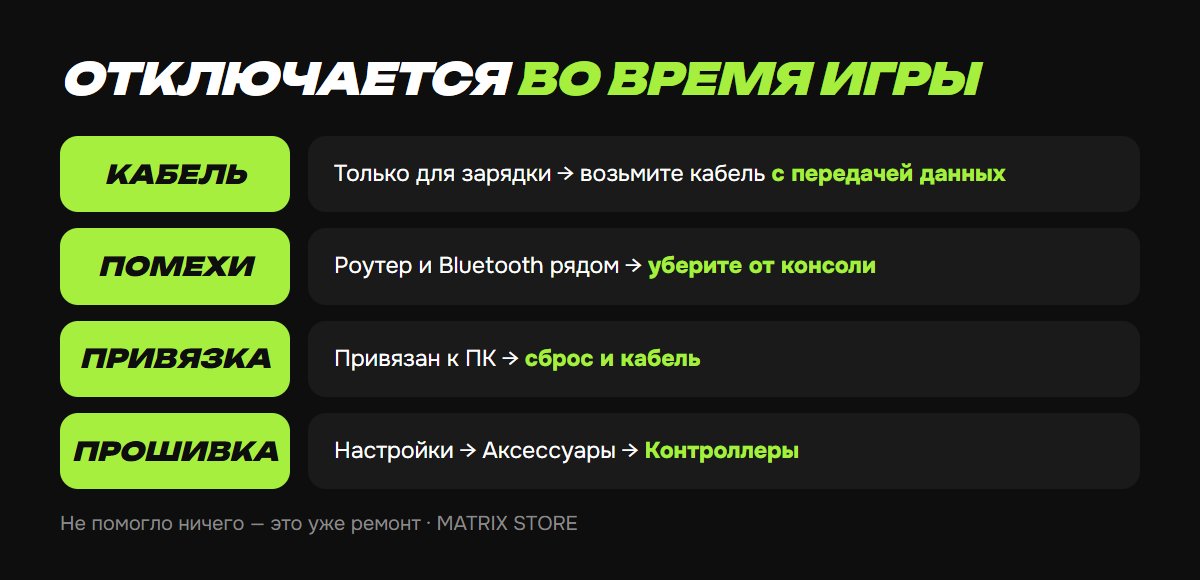
- Расстояние и стены. Bluetooth не любит преград. Сядьте ближе к консоли, уберите PS5 из закрытой тумбы.
- Роутер, микроволновка, другие Bluetooth-устройства рядом с консолью дают помехи.
- Геймпад привязан к другому устройству — к ПК или телефону. Сделайте сброс (шаг 2) и подключите к PS5 кабелем.
- Удалите старую запись. На PS5: Настройки → Аксессуары → Общие → Аксессуары Bluetooth. Удалите геймпад из списка и подключите заново кабелем.
Когда это уже ремонт
Если после сброса, другого кабеля и обновления геймпад всё равно не подключается, не заряжается или сам «ведёт» стик (дрифт), проблема в железе. Sony в таких случаях направляет в сервис. Проверить, геймпад это или консоль, просто: подключите его к компьютеру — если и там не определяется, дело в геймпаде.
Частые вопросы
Как подключить DualSense к ПК или телефону? Зажмите кнопку Create (слева от тачпада) и кнопку PS, пока световая панель не начнёт мигать. Затем выберите «Wireless Controller» в списке Bluetooth.
Сколько геймпадов можно подключить к PS5? До четырёх одновременно.
Сброс удалит мои трофеи или сохранения? Нет, всё хранится на консоли и в аккаунте, геймпад их не хранит.
Не хотите разбираться?
Купим игру на ваш аккаунт или оформим PS Plus — пока геймпад в порядке, есть во что играть. Оплата Kaspi, вопросы — менеджеру в Telegram или WhatsApp.