
Как настроить телевизор под PS5: правильный порт HDMI 2.1, игровой режим, настройки «Видеовыход» на консоли и что отключить в телевизоре
2026-11-02 · Инструкции
Телевизор 4K стоит, PS5 подключена, а картинка мыльная, кнопка срабатывает с задержкой, 120 Гц в настройках «недоступно». Знакомо. Причина почти всегда в одном из трёх мест: порт, настройки телевизора или настройки консоли. Пройдём всю цепочку по шагам.
Шаг 1. Порт и кабель
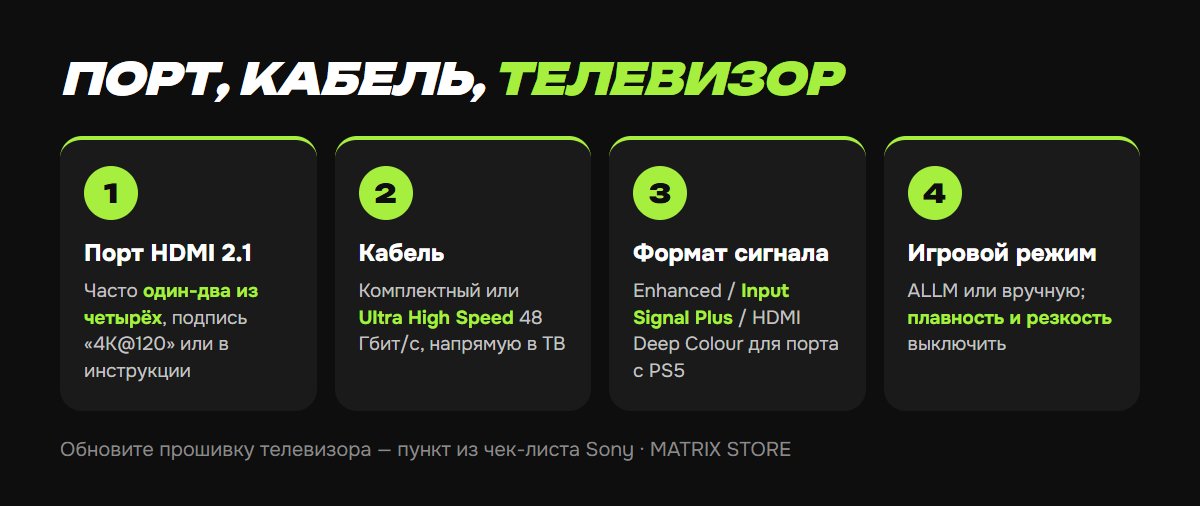
1. Найдите порт HDMI 2.1. У многих телевизоров 2020–2024 годов полную пропускную способность (4K 120 Гц) дают только один-два порта из четырёх. Они бывают подписаны «4K@120» или вообще никак — смотрите в инструкции к телевизору или на наклейке у разъёмов. Sony в инструкции к PS5 так и пишет: если есть порт с поддержкой HDMI 2.1, используйте для консоли его.
2. Не занимайте порт eARC без нужды. Порт с подписью eARC часто совпадает с единственным HDMI 2.1. Если к нему подключён саундбар, консоль придётся ставить в другой порт или вести звук иначе; как вариант — пустить звук через наушники или 3D-звук.
3. Кабель. Sony рекомендует кабель из комплекта PS5 или любой с маркировкой Ultra High Speed (48 Гбит/с, сертификат HDMI 2.1). Старые кабели High Speed тянут 4K 60 Гц, но не 4K 120 Гц. Подключайте консоль напрямую в телевизор: ресивер или свитч между ними — частая причина «пропавших» 120 Гц.
Шаг 2. Настройки телевизора
1. Включите расширенный формат сигнала для порта с PS5. У каждого бренда своё название: у Sony — «Формат сигнала HDMI → Расширенный (Enhanced)», у Samsung — «Input Signal Plus», у LG — «HDMI Deep Colour», у TCL и Hisense — «Enhanced HDMI» или «HDMI 2.1». Без этого пункта телевизор не примет 4K HDR и 120 Гц.
2. Игровой режим. Он отключает большую часть обработки изображения и режет задержку ввода. У новых телевизоров есть ALLM (автоматический режим низкой задержки): телевизор сам переключается в игровой режим, когда PS5 запускает игру. У старых — включайте «Игровой режим» вручную для входа с консолью и проверьте, что он действительно включился.
3. Отключите «улучшайзеры». Плавность движения (MotionFlow, TruMotion, Auto Motion Plus) добавляет задержку и артефакты; шумоподавление и повышенная резкость мылят или «звенят» картинку. В игровом режиме они обычно уже выключены, но проверить стоит.
4. Обновите прошивку телевизора. В списке проверок Sony это отдельный пункт: часть телевизоров получала 4K 120 Гц и VRR именно обновлением.
Пока телевизор настраивается — выберите, во что играть: в каталоге Matrix Store игры на ваш аккаунт и по шерингу.
Шаг 3. Настройки консоли
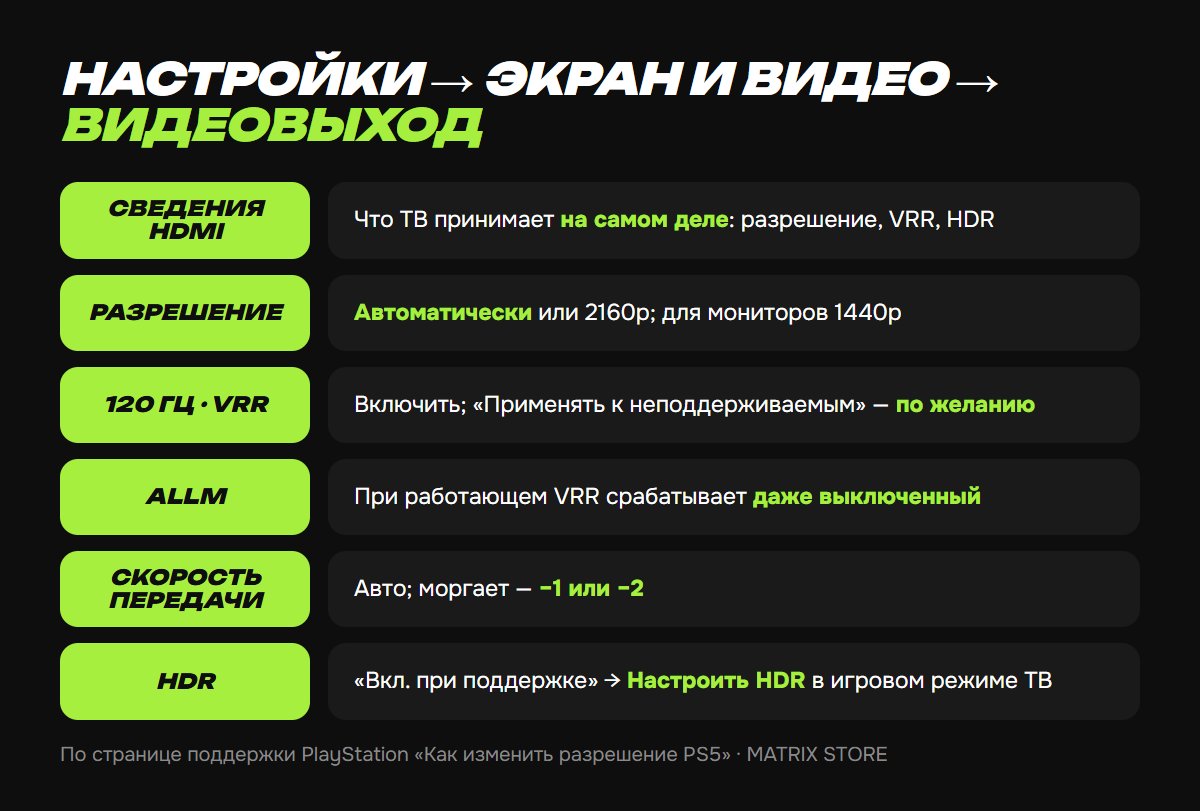
Всё в Настройки → Экран и видео → Видеовыход. Что там по официальному описанию Sony:
- Сведения о подключённом устройстве HDMI — первым делом посмотрите сюда: консоль показывает, какое разрешение, VRR и HDR реально принимает телевизор. Если здесь нет 120 Гц, проблема в порте, кабеле или настройке телевизора из шагов 1–2.
- Разрешение — «Автоматически» выбирает максимум, который поддерживает телевизор; можно жёстко поставить 2160p. Для мониторов есть «Проверить вывод 1440p» и само разрешение 1440p.
- Вывод 120 Гц — включить; если на мониторе появляются проблемы с картинкой в таких играх, Sony советует выключить.
- VRR — переменная частота обновления убирает разрывы кадра. «Автоматически» включает VRR в поддерживающих играх на телевизоре с HDMI 2.1 VRR. Рядом переключатель «Применять к неподдерживаемым играм» — стабилизирует кадровую частоту там, где VRR не предусмотрен; при странном поведении его выключают.
- ALLM — автопереключение телевизора в режим низкой задержки. Нюанс от Sony: даже при выключенном ALLM консоль переводит телевизор в игровой режим, когда работает VRR; чтобы ALLM не срабатывал совсем, нужно выключить и VRR. В приложениях видео сигнал ALLM не отправляется.
- Скорость передачи видео — оставьте «Автоматически». Если экран моргает, Sony предлагает поставить −1 или −2: это ограничит 4K 120 Гц и полноцветный 4K 60 Гц, зато уберёт мерцание на слабом кабеле.
- HDR — «Вкл. при поддержке» показывает не-HDR игры в обычном SDR, «Всегда вкл.» конвертирует всё в HDR. Первое честнее. Затем «Настроить HDR»: мастер из трёх экранов, где картинки гасят до едва заметного состояния. Запускайте его, когда телевизор уже в игровом HDR-режиме, и повторяйте после смены телевизора или его режима. Подробно — HDR и 120 Гц на PS5.
- Deep Colour и Диапазон RGB — автоматически; диапазон меняют только если устройство неправильно передаёт сведения о себе (чёрный «серый» или «проваленный»).
- PS5 Pro дополнительно: «Разрешить вывод 8K» (нужен телевизор 8K 60 Гц с DSC), «Улучшить качество изображения для игр PS4» и «Улучшить качество PSSR».
Проверка результата
Запустите игру с режимом «Производительность» или «120 Гц» (его нужно включать и в настройках самой игры) и вернитесь в «Сведения о подключённом устройстве HDMI»: должны стоять 2160p, 120 Гц, VRR и HDR. Если чего-то нет — список Sony для самопроверки: телевизор заявляет 4K 120 Гц? прошивка свежая? кабель Ultra High Speed? консоль подключена напрямую? порт именно 2.1? в «Разрешении» стоит Авто или 2160p, в «Скорости передачи» — Авто?
Не хотите разбираться?
Подберём игру под ваш телевизор и консоль, ответим на вопросы по настройке. Оплата Kaspi, вопросы — менеджеру в Telegram или WhatsApp.