
PlayStation App — что умеет приложение для PS5: удалённая загрузка игр, чат, покупки и Remote Play
2026-10-27 · Инструкции
Короткий ответ: PlayStation App — бесплатное приложение для iPhone (iOS 14+) и Android (8.0+). В нём можно покупать игры и сразу ставить их на загрузку на PS5, гасить коды, переписываться и общаться голосом с друзьями, смотреть трофеи и скриншоты, удалять игры с консоли и запускать Remote Play. Чтобы загрузка на консоль работала, PS5 должна быть в режиме покоя с подключением к интернету: Настройки → Система → Энергосбережение → Функции, доступные в режиме покоя.
Что умеет приложение
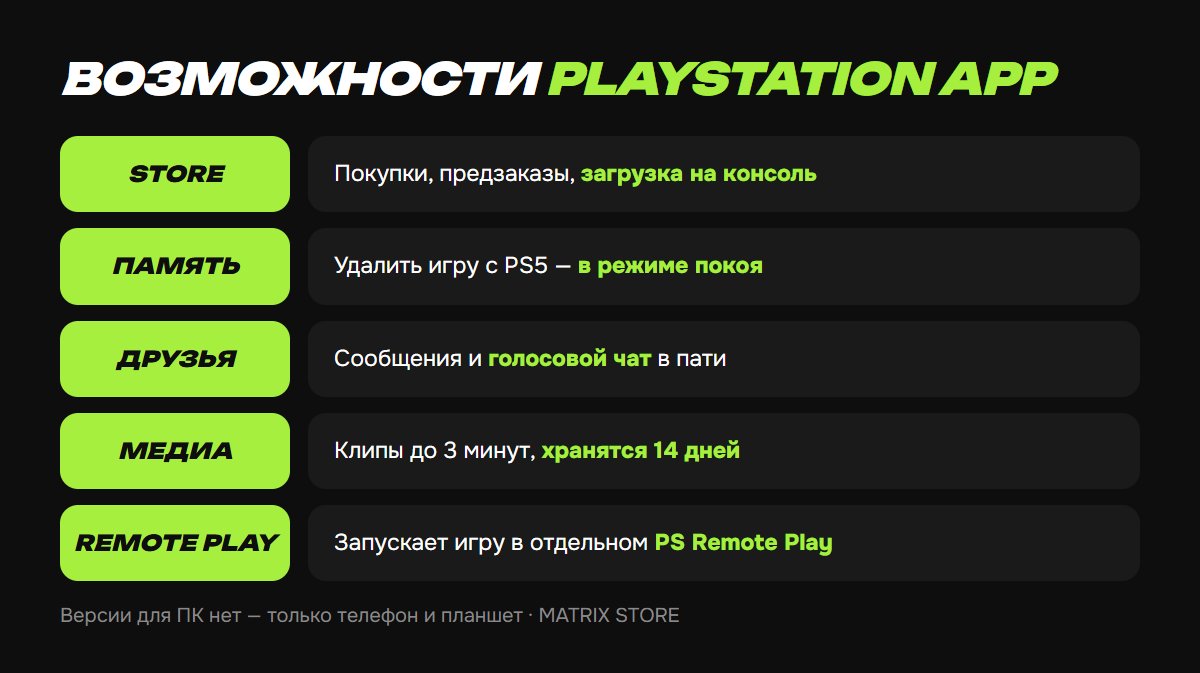
- PS Store — покупки, предзаказы, список желаемого. Купленную игру можно сразу отправить на загрузку на PS5 или PS4.
- Удалённая загрузка и запуск — игра качается на консоль, пока вы на работе.
- Управление памятью PS5 — удалить старую игру, чтобы освободить место под новую. Работает, когда консоль в режиме покоя.
- Друзья и чат — сообщения и голосовые чаты в пати прямо с телефона.
- Медиа — скриншоты и клипы до 3 минут с PS5 автоматически загружаются в облако и хранятся 14 дней. Оттуда их можно скачать на телефон.
- Трофеи — свои и друзей.
- Remote Play — приложение запускает игру в отдельной программе PS Remote Play.
Версии для ПК у PlayStation App нет — только телефоны и планшеты.
Шаг 1. Установите и войдите
1. Скачайте PlayStation App из App Store или Google Play.
2. Войдите в тот же аккаунт, что и на консоли. Если у вас турецкий аккаунт для покупок, входите в него: магазин в приложении откроется в регионе аккаунта.
3. Если на аккаунте включены двухэтапная аутентификация или ключ доступа, подтвердите вход кодом или телефоном.
Шаг 2. Настройте режим покоя на PS5
Без этого приложение не «достучится» до консоли.
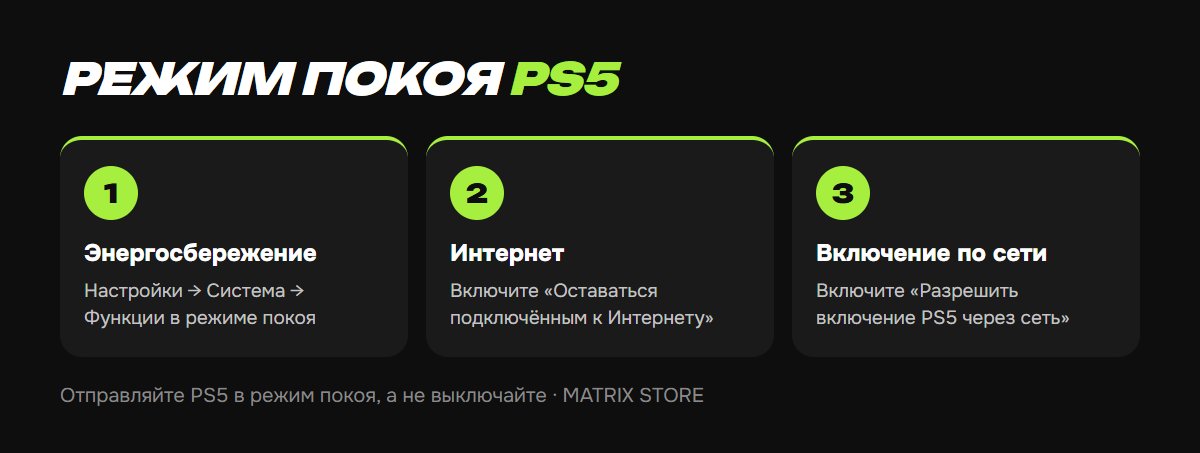
1. На PS5: Настройки → Система → Энергосбережение → Функции, доступные в режиме покоя.
2. Включите «Оставаться подключённым к Интернету» — тогда купленные в приложении игры и предзаказы будут качаться на консоль.
3. Включите «Разрешить включение PS5 через сеть» — тогда приложение и Remote Play смогут будить консоль.
4. Включите автозагрузку: Настройки → Сохранённые данные и настройки игр/приложений → Автоматические обновления → «Автоматическая загрузка».
5. Переводите PS5 в режим покоя, а не выключайте полностью.
Sony предупреждает: чем больше функций включено в режиме покоя, тем больше консоль потребляет энергии в этом режиме.
Как поставить игру на загрузку с телефона
1. Откройте в приложении PS Store и купите игру — или найдите уже купленную в Библиотеке → Приобретено.
2. Нажмите «Загрузить на консоль» и выберите свою PS5.
3. Консоль в режиме покоя начнёт загрузку. Прогресс виден в приложении.
Если игры нет в списке «Приобретено», проверьте, что вы вошли в тот аккаунт, на который её покупали.
Купим игру на ваш турецкий или украинский аккаунт — она появится в «Приобретено», и вы сразу поставите её на загрузку с телефона. Каталог — в разделе Игры для PS5.
Как погасить код в приложении
Значок PS Store → меню справа вверху → «Погасить код» → введите 12-значный код. Регион кода должен совпадать с регионом аккаунта: турецкий код — на турецкий аккаунт. Подробнее о кодах — в статье как пополнить PSN в Казахстане.
Частые проблемы
- «Не удалось подключиться к консоли». Проверьте два переключателя режима покоя из шага 2 и что PS5 именно в режиме покоя, а не выключена.
- Загрузка не начинается. Не хватает места на SSD — освободите его через приложение (Библиотека → управление памятью) и повторите.
- Нет кнопки «Загрузить на консоль». Консоль ещё не привязана к аккаунту: включите PS5, войдите в тот же аккаунт и подождите несколько минут.
- Магазин в приложении не тот. Приложение показывает магазин региона аккаунта. Чтобы покупать в Турции, войдите в турецкий аккаунт.
Частые вопросы
Можно ли играть через приложение? Нет, само PlayStation App не стримит игры. Для этого есть отдельное PS Remote Play — PlayStation App только запускает его.
Работает ли с PS4? Да: удалённая загрузка, чат и магазин есть и для PS4, но часть функций (облачные клипы, управление памятью) — только для PS5.
Нужен ли VPN? Нет. Приложение работает без VPN; VPN нужен только при регистрации турецкого аккаунта.
Не хотите разбираться?
Купим игру на ваш аккаунт или оформим PS Plus — останется нажать «Загрузить» в приложении. Оплата Kaspi, вопросы — менеджеру в Telegram или WhatsApp.