
Родительский контроль на PS5 в 2026 году — время игры, лимит покупок, возраст игр и чат: пошаговая настройка
2026-10-26 · Инструкции
Короткий ответ: родительский контроль на PS5 настраивается в Настройки → Семья и родительский контроль. Там два раздела: «Ограничения консоли PS5» (защищены 4-значным кодом, по умолчанию 0000 — смените его сразу) и «Управление семейным доступом» — настройки для каждого детского аккаунта: время игры, возраст игр, чат, браузер и месячный лимит расходов. Всё то же можно менять с телефона в приложении PlayStation Family или на сайте playstation.com. Настройки привязаны к аккаунту ребёнка, поэтому действуют на любой консоли.
Шаг 1. Создайте семью и детский аккаунт
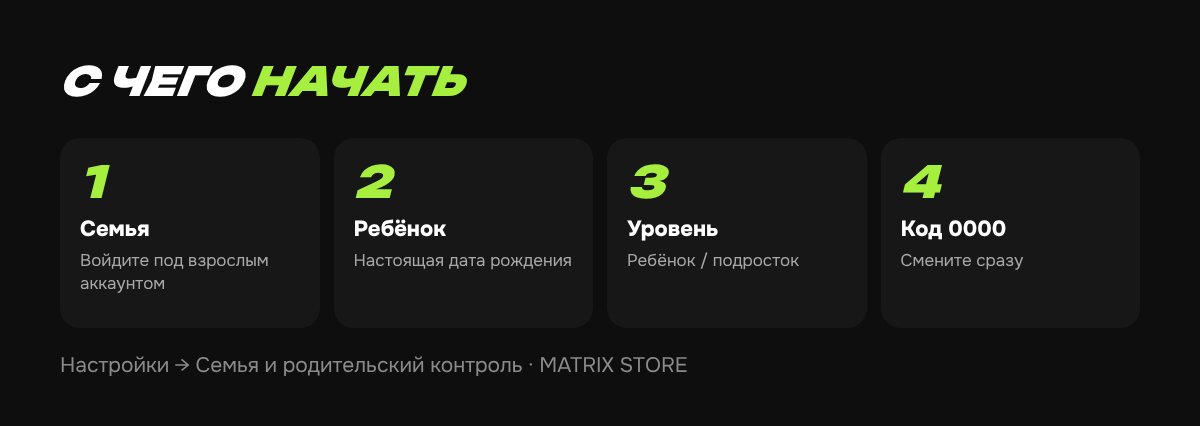
1. Войдите на PS5 под своим (взрослым) аккаунтом — вы станете организатором семьи.
2. Откройте Настройки → Семья и родительский контроль → Управление семейным доступом и добавьте ребёнка: «Добавить члена семьи» → «Создать пользователя».
3. Укажите настоящую дату рождения. От неё зависят ограничения, а в 18 лет детский аккаунт сам станет взрослым.
4. Ребёнок должен подтвердить почту и войти на консоли — после этого ограничения начинают работать.
Организатор может пригласить в семью до 6 человек и назначить второго взрослого родителем, чтобы тот тоже управлял настройками. Детский аккаунт удалить из семьи нельзя.
Важно про регион. Детский аккаунт создаётся в регионе организатора семьи. Если ваши игры на турецком аккаунте, создавайте семью именно с него — тогда покупки ребёнка в пределах лимита будут списываться из турецкого кошелька.
Шаг 2. Выберите уровень ограничений
В настройках ребёнка есть готовые уровни: «Ребёнок», «Младший подросток», «Старший подросток или старше» и «Без ограничений». Если поменять любую отдельную настройку, уровень станет «Пользовательским».
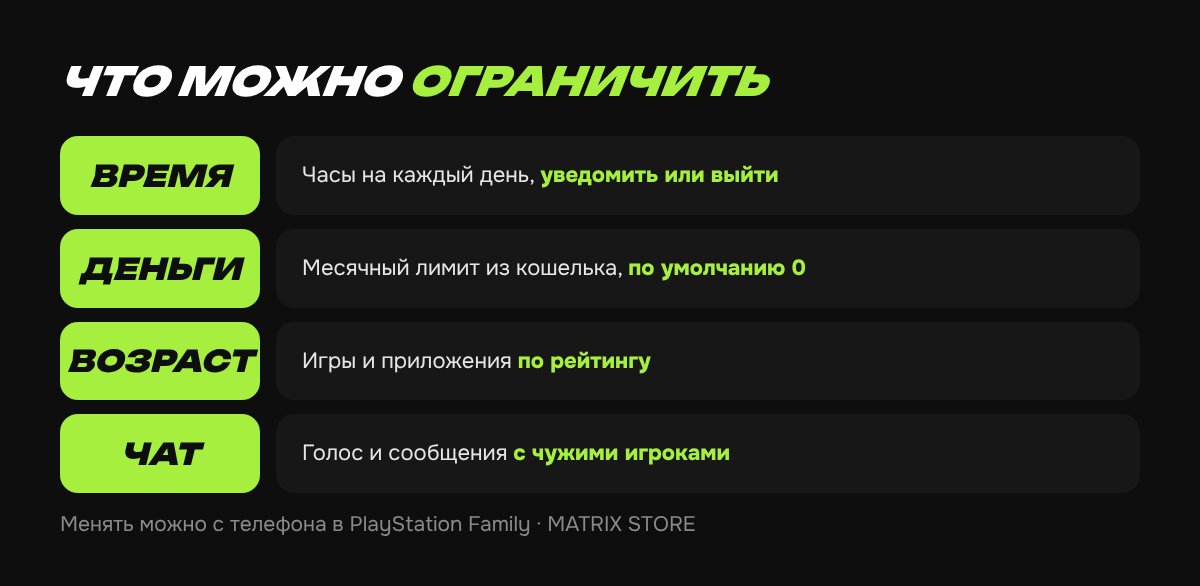
- Возрастной уровень для игр и приложений — для PS5-игр совпадает с возрастом ребёнка, для PS4 и PS3 — по возрастным рейтингам.
- Веб-браузер — у детей и младших подростков закрыт.
- Коммуникация и созданные пользователем данные — при ограничении закрыты текстовый и голосовой чат с другими игроками, просмотр и публикация чужих скриншотов и видео. Готовые фразы в играх остаются.
- PlayStation VR и VR2 — для детей младше 12 лет закрыты.
Шаг 3. Ограничьте время игры
В настройках ребёнка откройте «Настройки игрового времени»:
1. Укажите часовой пояс — иначе время будет считаться неправильно.
2. Включите ограничение и выберите, что делать по окончании времени: только уведомлять или выходить из аккаунта.
3. Задайте время: одинаковое на каждый день или своё для будней и выходных, плюс «часы, когда можно играть».
Ребёнок может попросить добавить время — запрос придёт в PlayStation Family, вы одобрите или откажете.
Шаг 4. Поставьте лимит покупок
Покупки ребёнка оплачиваются из кошелька организатора семьи. Месячный лимит расходов по умолчанию — 0, то есть ребёнок ничего не может купить. Чтобы разрешить покупки, поставьте сумму:
- PS5: Настройки → Семья и родительский контроль → Управление семейным доступом → ребёнок → Родительский контроль → «Месячный лимит расходов».
- Сайт: Управление учётной записью → Управление семейным доступом → ребёнок → «Изменить» → «Месячный лимит расходов».
Совет: не держите в кошельке больше, чем готовы потратить. Если ребёнок играет на турецком аккаунте, пополняйте кошелёк кодами под конкретную покупку — так контролировать траты проще всего.
Шаг 5. Смените код ограничений консоли
«Ограничения консоли PS5» защищают настройки для гостей и новых пользователей, которые ещё не вошли в PSN. Код по умолчанию — 0000, его знают все. Смените на свой: Настройки → Семья и родительский контроль → Ограничения консоли PS5 → «Изменить код ограничений». Здесь же задайте ограничения по умолчанию до создания профилей детей — на уже созданных пользователей они не действуют.
Запросы ребёнка: игры и чат
Если игра закрыта по возрасту, ребёнок может отправить запрос. Вам придёт уведомление и письмо. Разрешить можно на PS5 (кнопка PS → Уведомления → запрос → «Разрешённые игры»), на сайте или в PlayStation Family. Так же работает запрос на чат в конкретной игре — например, чтобы разрешить голосовой чат только в Minecraft.
Купили ребёнку игру по возрасту, а потом решили добавить ещё? Подберём игры для семьи и купим на ваш аккаунт — каталог в разделе Игры PS5.
Частые вопросы
Ребёнок играет на моём профиле — работает ли контроль? Нет. Ограничения действуют только на детский аккаунт. Создайте ребёнку свой профиль, а свой защитите паролем входа: Настройки → Пользователи и учётные записи → Настройки входа → «Код доступа для входа на PS5».
Почему ребёнку не видны мои игры? Проверьте, что ваша PS5 — основная консоль для вашего аккаунта. Подробнее — в статье основная консоль PS5 и PS4.
Изменил настройку — не сработало. Ребёнок должен выйти из аккаунта и войти снова.
В 18 лет всё отключится? Да, детский аккаунт становится взрослым и выходит из-под контроля организатора.
Не хотите разбираться?
Поможем создать семейный аккаунт, подберём игры по возрасту и купим их на ваш аккаунт. Оплата Kaspi, вопросы — менеджеру в Telegram или WhatsApp.