
Как стримить с PS5 на YouTube и Twitch без ПК и карты захвата: привязка аккаунта, настройки качества, камера, чат и почему трансляция «готовится» бесконечно
2026-11-04 · Инструкции
Чтобы показать свою игру друзьям или начать канал, PS5 не нужен ни компьютер, ни карта захвата. Кнопка Create на DualSense запускает трансляцию прямо на YouTube или Twitch. Ниже — как всё настроить за один вечер, где лежат нужные пункты меню и какие ограничения у самих площадок.
Что нужно до первого стрима
- Аккаунт YouTube или Twitch. Подписка PS Plus для трансляции не требуется.
- Двухэтапная аутентификация на аккаунте площадки. Sony прямо пишет: некоторые сервисы требуют её для трансляции с PS5, и именно без неё стрим «зависает на подготовке».
- Для YouTube — подтверждённый канал. По правилам YouTube для прямых трансляций нужно подтвердить канал, не иметь ограничений на стримы за последние 90 дней и быть старше 16 лет.
- Стабильный интернет. Для 1080p лучше кабель: Wi-Fi часто не вытягивает отдачу.
- Камера — по желанию. Sony поддерживает свою HD-камеру (серия CFI-ZEY) и старую PlayStation Camera (CUH-ZEY). Без камеры стрим тоже работает.
Шаг 1. Привязываем аккаунт
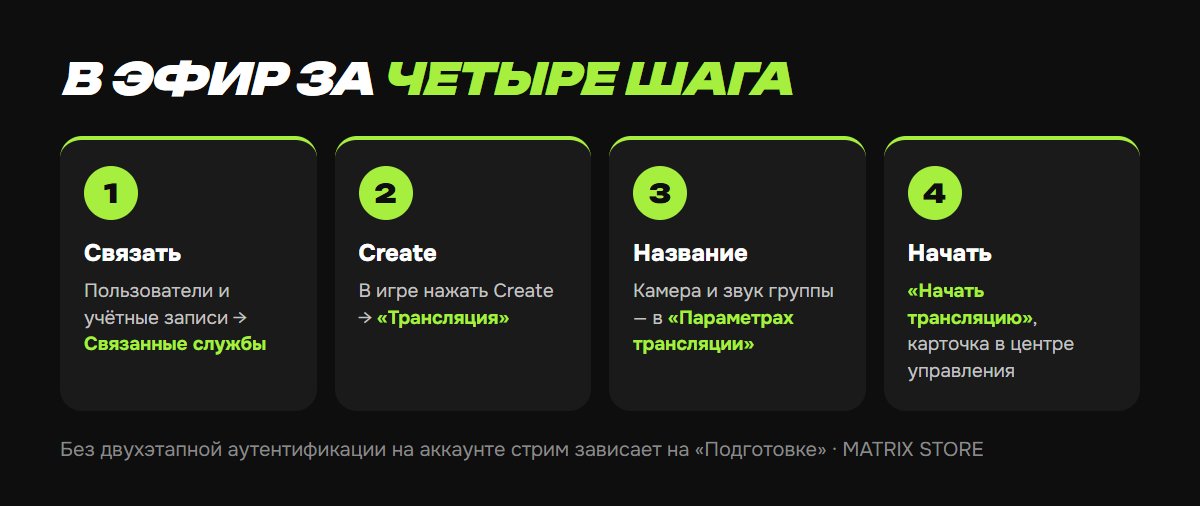
Привязать сервис можно двумя путями.
1. Заранее: Настройки → Пользователи и учётные записи → Связанные службы. Выберите сервис и нажмите «Связать учётную запись». Для Twitch консоль покажет код и QR: отсканируйте его телефоном или зайдите на twitch.tv/activate и введите код. Для YouTube — вход в аккаунт Google по подсказкам на экране. Рядом с привязанным сервисом появится «Связано».
2. При первой трансляции: нажмите Create → «Трансляция» → выберите сервис, и консоль сама предложит связать аккаунт.
Отвязать сервис можно там же: «Связанные службы» → сервис → «Отменить связь». Sony напоминает, что список доступных сервисов зависит от региона аккаунта.
Шаг 2. Запускаем трансляцию
1. Запустите игру и нажмите Create (кнопка слева от тачпада).
2. Выберите «Трансляция» и сервис.
3. Введите название стрима. Если нужны камера или звук вашей группы (party), откройте «Параметры трансляции».
4. Нажмите «Начать трансляцию». В центре управления появится карточка трансляции: таймер, число зрителей, кнопки микрофона, камеры, наложений, «Приостановить» и «Остановить».
Название и настройки консоль запоминает — в следующий раз всё будет заполнено.
Шаг 3. Настраиваем качество, звук и наложения
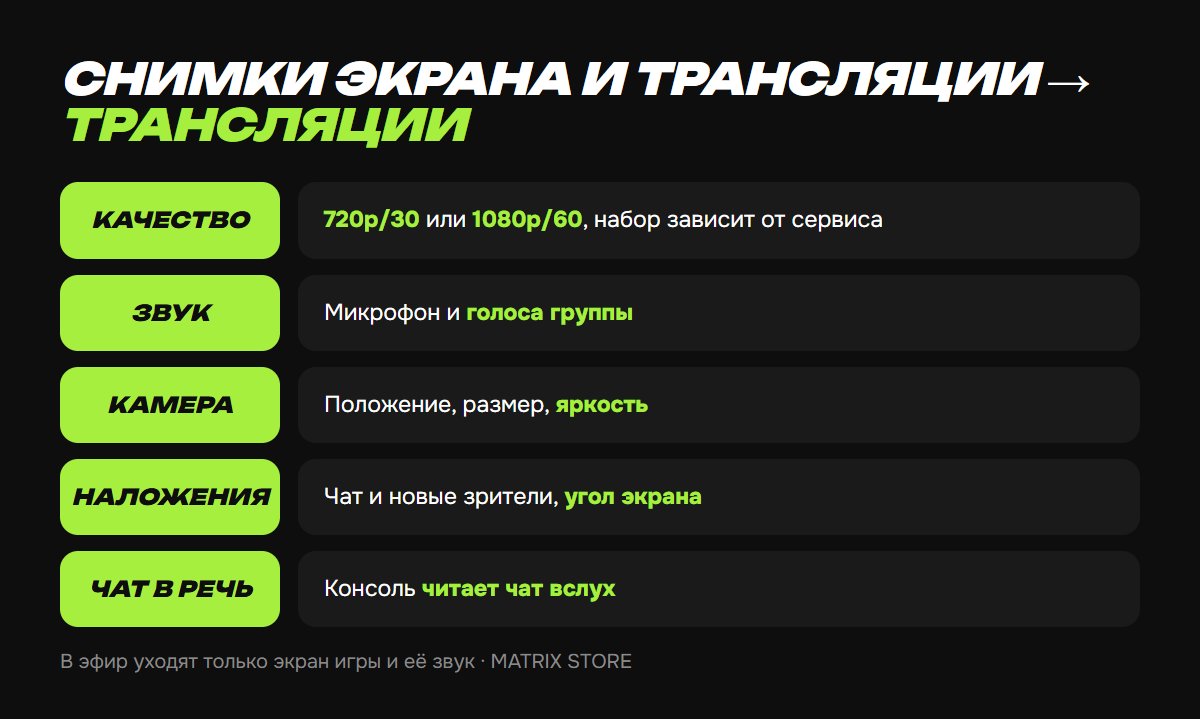
Все параметры живут в Настройки → Снимки экрана и трансляции → Трансляции:
- Качество видео. Разрешение и частота кадров. Sony пишет, что доступные варианты зависят от сервиса; на практике выбор между 720p при 30 кадрах и 1080p при 60. Если картинка у зрителей дёргается, опустите качество — это первое, что помогает.
- Звук. Включать ли микрофон и голоса из вашей группы.
- Камера. Положение, размер, яркость картинки с камеры.
- Наложения. Показывать ли комментарии зрителей и уведомления о новых зрителях, и в каком углу экрана.
- Преобразование чата в речь. Консоль читает чат вслух — удобно, если вы не видите экран чата. Работает не на всех языках.
Во время стрима те же переключатели есть в карточке трансляции: «Показывать чат», «Показывать активность», «Положение».
Нужна игра для стрима? В каталоге Matrix Store — покупка на ваш аккаунт и шеринг.
Что видят зрители
Транслируется только экран игры и звук. Когда вы выходите в меню консоли, зрители видят заставку, а не ваш домашний экран. На PS VR2 при переключении в режим «сквозного просмотра» зрителям тоже показывается заглушка.
Найти стрим можно тремя способами: через хаб игры, через раздел «Обзор» в играх и через профиль игрока. Архив трансляций лежит в профиле на вкладке «Поделились» (Game Base → друг → профиль).
Пауза и остановка
Нажмите Create → «Трансляция» или откройте карточку в центре управления. «Приостановить трансляцию» — картинка с камеры замирает, звук выключается, зрители ждут. «Остановить трансляцию» — стрим заканчивается, на YouTube и Twitch остаётся запись по правилам самой площадки.
Частые проблемы
- Трансляция зависла на «Подготовке». Самая частая причина по Sony — на аккаунте YouTube или Twitch не включена двухэтапная аутентификация. Включите её на сайте сервиса, отвяжите и привяжите аккаунт заново.
- YouTube не даёт начать. Проверьте подтверждение канала и отсутствие ограничений: YouTube блокирует стримы на 14 дней после предупреждения.
- Лаги у зрителей. Опустите качество до 720p, подключите кабель, выключите загрузки в фоне.
- Друзей из группы не слышно. Включите звук группы в «Параметрах трансляции»; участники должны разрешить запись своего голоса.
- Не хотите показывать всё подряд. Sony советует ограничить аудиторию в настройках самого YouTube или Twitch: стримы по умолчанию публичные.
Не хотите разбираться?
Поможем выбрать игру на ваш аккаунт или шеринг и подскажем по настройке консоли. Оплата Kaspi, вопросы — менеджеру в Telegram или WhatsApp.