
Фильмы и музыка с флешки на PS5: какие форматы читает консоль, как подготовить USB-диск, где искать «Медиагалерею», какие диски играет привод и как включить Spotify фоном в игре
2026-11-04 · Инструкции
Скачанный сериал, концерт или своя музыка на PS5 — это не только игровая консоль, но и плеер для телевизора. Но у плеера строгий список форматов, а меню спрятано не там, где его ищут. Ниже — всё по странице поддержки Sony плюс практические советы.
Какие форматы читает PS5
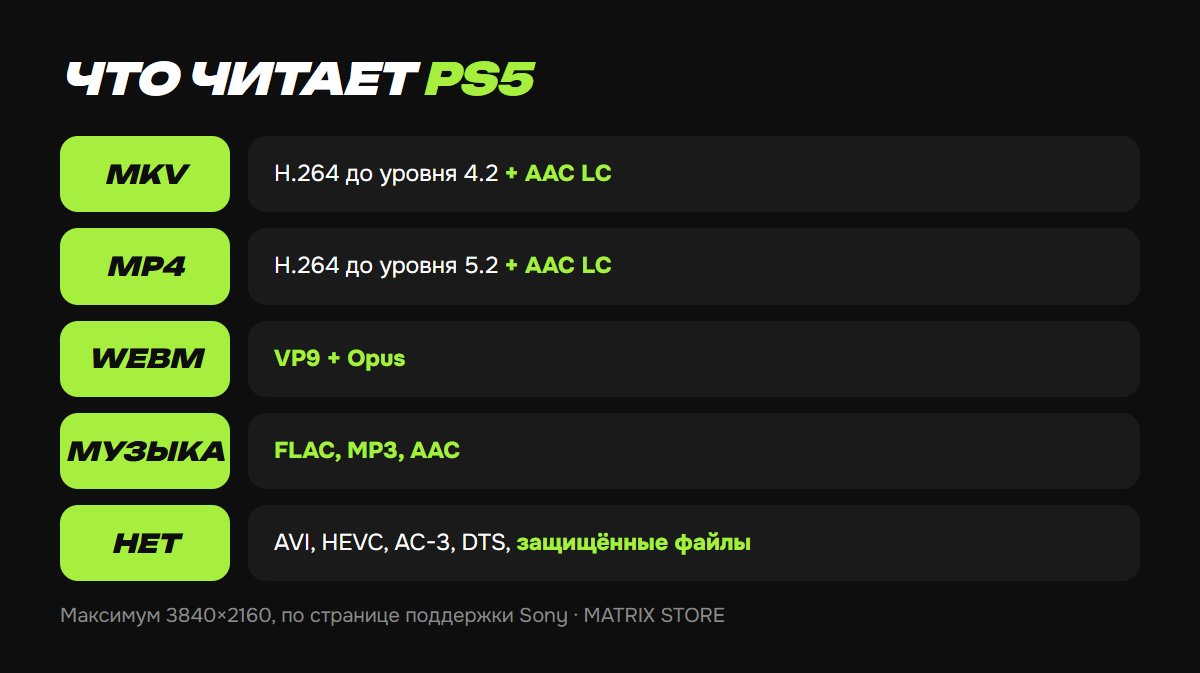
Официальный список для видео с USB на PS5:
- MKV — видео H.264/MPEG-4 AVC High Profile до уровня 4.2, звук AAC LC;
- MP4 — видео H.264 High Profile до уровня 5.2, звук AAC LC;
- WEBM — видео VP9, звук Opus.
Максимальное разрешение — 3840×2160. AVI, MPEG-2 и AVCHD в списке PS5 нет — они только у PS4. Файлы с защитой от копирования «Медиагалерея» не воспроизводит.
Для музыки: FLAC, MP3, AAC. Защищённые треки, купленные в магазинах с DRM, не играют.
Если файл не открывается, чаще всего дело не в контейнере, а в кодеке внутри: например, MKV с видео HEVC (H.265) или со звуком AC-3 или DTS. Такие файлы придётся перекодировать на ПК в H.264 + AAC — любой бесплатный конвертер это умеет.
Готовим флешку
1. Отформатируйте накопитель в exFAT (подходит для файлов больше 4 ГБ) или FAT32. NTFS консоль не видит и пишет «Файловая система этого USB-накопителя не поддерживается».
2. Для видео создайте в корне любую папку и положите файлы в неё. Для музыки папка должна называться Music — так требует Sony.
3. Подключите накопитель к консоли. Если это внешний диск, вставляйте его напрямую, без хаба.
Внешний USB-диск для хранения игр отформатирован консолью в собственный формат, и фильмы на него не положить — для медиа нужна отдельная флешка.
Где на PS5 видео и музыка
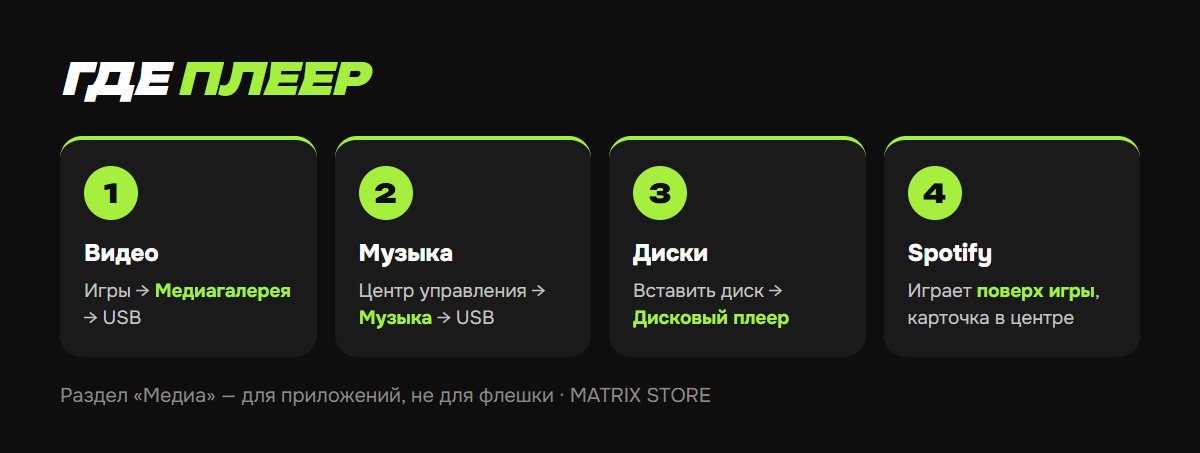
Видео: главный экран → Медиагалерея (раздел «Игры») → USB. Появится список файлов с накопителя. Раздел «Медиа» рядом с «Играми» — это приложения вроде YouTube и Netflix, а не плеер для флешки.
Музыка: нажмите PS → в центре управления выберите Музыка → USB-накопитель → трек. Музыка играет фоном, пока вы в игре, и управляется из той же карточки.
Диски: на моделях с приводом вставьте Blu-ray или DVD, и на главном экране появится Дисковый плеер. PS5 читает Ultra HD Blu-ray, обычные Blu-ray (BD-ROM, BD-R/RE), DVD-ROM и записанные DVD. Аудио-CD консоль не читает — Sony прямо указывает CD в списке неподдерживаемых. Digital Edition 2020 года дисков не читает совсем, а к моделям 2023 года и PS5 Pro можно докупить съёмный привод.
Фильмы фильмами, а игры — в каталоге Matrix Store: покупка на ваш аккаунт и шеринг.
Spotify и музыка в игре
Spotify на PS5 — отдельное приложение из PS Store. По странице поддержки Spotify, музыка продолжает играть во время игры, а в центре управления появляется карточка с треком: пауза, пропуск, громкость. Телефон работает пультом через Spotify Connect. Совет оттуда же: выключите музыку в самой игре, чтобы не накладывалась. Отвязать Spotify от аккаунта — в Настройки → Пользователи и учётные записи → Связанные службы.
Частые проблемы
- Флешка не определяется. Проверьте файловую систему (только exFAT или FAT32) и попробуйте другой порт.
- Файл в списке, но не играет. Кодек внутри контейнера не из списка. Перекодируйте в H.264 + AAC.
- Нет субтитров. Про внешние файлы субтитров Sony ничего не пишет; надёжнее вшить субтитры в видео при конвертации.
- Чёрный экран на диске. Проверьте, что диск региона вашей консоли и не записан на 8-см болванке: такие Sony запрещает вставлять.
- 4K-видео дёргается. Пересохраните с меньшим битрейтом или используйте быструю флешку USB 3.0.
Не хотите разбираться?
Поможем выбрать игру на ваш аккаунт или шеринг и подскажем по настройке консоли. Оплата Kaspi, вопросы — менеджеру в Telegram или WhatsApp.