
DualSense Edge и настройки геймпада на PS5: профили, чувствительность стиков, мёртвые зоны и переназначение кнопок на обычном DualSense
2026-10-31 · Инструкции
DualSense Edge вышел в январе 2023 года и до сих пор остаётся единственным «про»-геймпадом от самой Sony. Он стоит примерно как две обычных DualSense, и главный вопрос — за что платить. Ниже всё, что он умеет, с путями в меню PS5, и отдельный раздел для тех, кто хочет настроить обычный DualSense без доплаты.
Чем Edge отличается
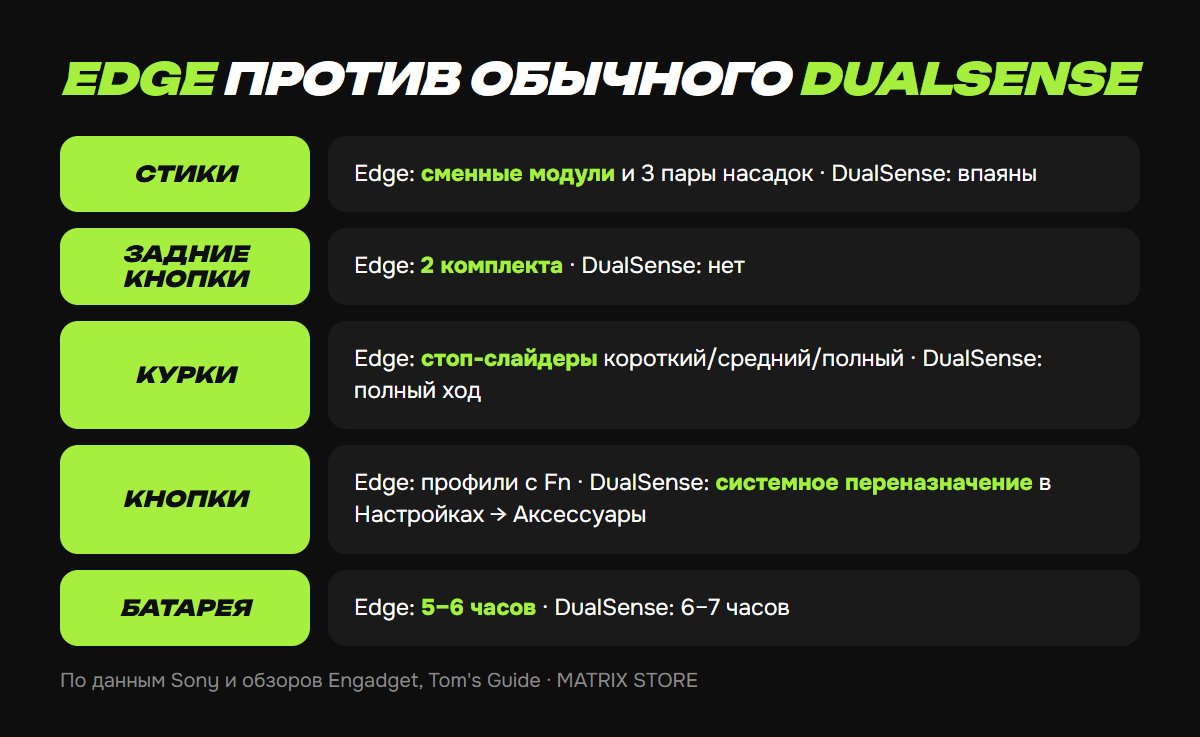
- Сменные модули стиков. Если стик начал «дрейфовать», модуль меняется за минуту, без паяльника. Модули продаются отдельно, по данным Engadget — около 20 долларов за штуку.
- Сменные насадки стиков — в комплекте три пары: стандартные, короткие выпуклые и длинные выпуклые.
- Задние кнопки — два комплекта: длинные рычажки и короткие «полукупола». Ставятся за секунду, на них вешают прыжок, перезарядку и всё, что мешает отрывать палец от стика.
- Стоп-слайдеры L2/R2 — переключатели длины хода курков: короткий, средний, полный. Для шутеров — короткий, для гонок — полный.
- Кнопка Fn — переключение профилей и громкости прямо в игре.
- Комплект — жёсткий кейс, плетёный кабель 2,8 м и замок-фиксатор разъёма, чтобы кабель не выдернулся.
- Батарея — слабое место. Engadget намерил 5–6 часов против 6–7 у обычного DualSense; Sony заранее предупреждала, что время работы «умеренно короче». Тестеры Tom's Guide и TechRadar отметили то же.
Как создать профиль
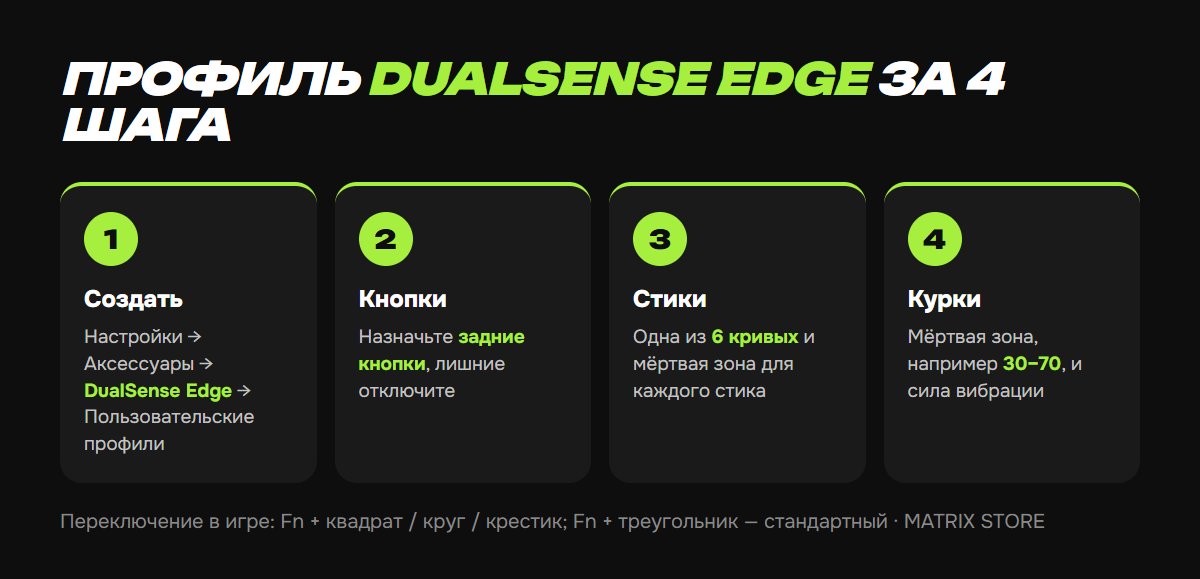
1. Подключите Edge и откройте Настройки → Аксессуары → Беспроводной контроллер DualSense Edge → Пользовательские профили → Создать профиль, задайте имя.
2. Назначение кнопок. Выберите кнопку и функцию, задним кнопкам назначьте нужное действие, лишнее можно отключить — такая кнопка перестаёт реагировать. Ограничения Sony: кнопке Fn ничего не назначить, «крестик» и «круг» должны быть назначены всегда, L2 и R2 можно только поменять местами.
3. Чувствительность и мёртвая зона стиков. Для каждого стика выбирается одна из шести кривых — Sony называет среди них «Быстрая», «Точная», «Устойчивая», «Цифровая» и «Динамическая» — и регулируется мёртвая зона: насколько нужно отклонить стик, чтобы консоль заметила ввод. У «подуставшего» стика с дрейфом мёртвую зону чуть увеличивают. Рядом есть «Тест» — проверьте прямо в меню.
4. Мёртвая зона курков. Задайте диапазон: например, 30–70 означает, что курок срабатывает после 30% хода и достигает максимума на 70%. Галочка «Одинаково для левого и правого» экономит время. Там же — интенсивность вибрации и эффектов курков.
Готовый профиль назначьте на сочетание Fn + квадрат, круг или крестик. Профиль на Fn + треугольник — стандартный, его заменить нельзя. В игре зажмите Fn и нажмите нужную кнопку — профиль сменится; чтобы геймпад подтверждал смену вибрацией, включите Настройки → Аксессуары → DualSense Edge → Получать отклик при смене профиля. Чтобы быстро вернуться к настройке кнопок из игры, зажмите Fn + Options.
Edge работает с любыми играми на вашей PS5 — в том числе купленными по шерингу из каталога Matrix Store.
Обычный DualSense: что можно без Edge
Переназначить кнопки умеет и обычный геймпад — через системную функцию доступности. Путь: Настройки → Аксессуары → Контроллер (общие) → Пользовательское назначение кнопок → включить. Дальше два варианта: поменять местами левый и правый стики или открыть вкладку «Настроить назначение кнопок» и переставить любые кнопки. Это системная настройка: она действует во всех играх и перекрывает игровые. Чувствительность стиков и мёртвые зоны на обычном DualSense системно не меняются — только внутри игр, где такие ползунки есть.
Частые проблемы
- В игре кнопки «перепутались» — проверьте настройки управления внутри самой игры: Sony предупреждает, что они могут конфликтовать с профилем Edge.
- Профиль не переключается — на Fn + треугольник всегда стандартный профиль; свои назначайте на три другие кнопки.
- Задние кнопки не работают — они не назначены: в профиле у них по умолчанию пусто.
- Edge не подключается или рвёт связь — общие шаги те же, что для обычного геймпада: DualSense не подключается.
Не хотите разбираться?
Подберём игры под ваш стиль — шутеры, гонки, файтинги — на ваш аккаунт или по шерингу. Оплата Kaspi, вопросы — менеджеру в Telegram или WhatsApp.
Источники
- PlayStation: как настроить профили DualSense Edge на PS5
- PlayStation Blog: DualSense Edge выходит по всему миру (26.01.2023)
- Engadget: обзор DualSense Edge
- Tom's Guide: обзор DualSense Edge
- TechRadar: почему у DualSense Edge короткая автономность
- Digital Trends: скрытые настройки PS5, включая переназначение кнопок