
Голосовой чат на PS5: как создать группу, настроить микрофон DualSense, баланс звука и подключить Discord
2026-10-30 · Инструкции
Короткий ответ: нажмите PS → Game Base → Группы (Parties) → Создать группу, выберите открытую или закрытую, добавьте друзей — и говорите через встроенный микрофон DualSense или гарнитуру. Подписка PS Plus не нужна: в чате может быть до 16 человек. Discord тоже работает: привяжите аккаунт один раз и заходите в голосовые каналы серверов прямо с PS5.
Группа и голосовой чат
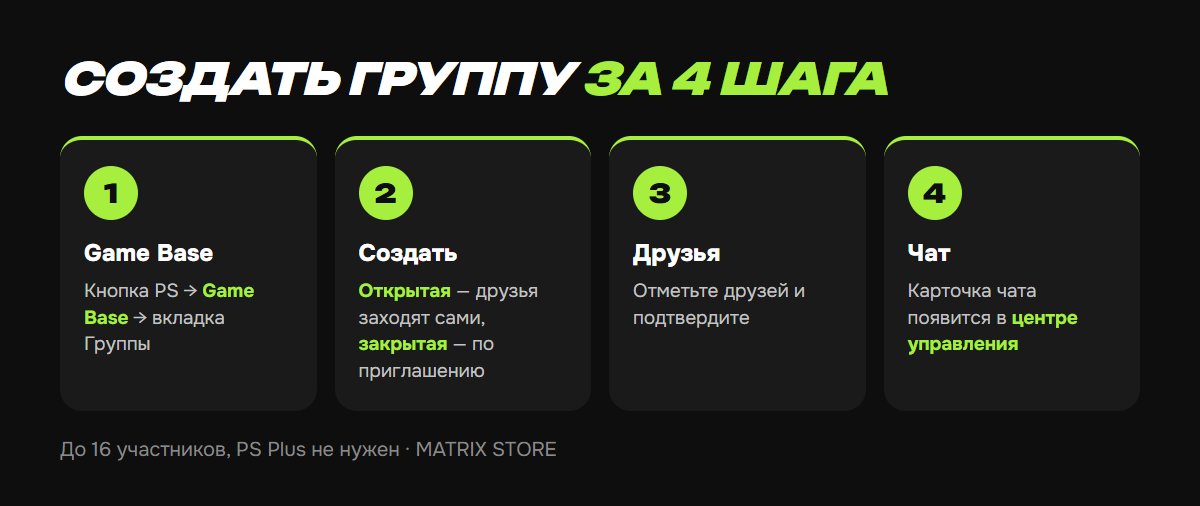
1. Нажмите кнопку PS, откройте Game Base и перейдите на вкладку Группы.
2. Создать группу → выберите тип. Открытая — к ней могут присоединиться ваши друзья и друзья участников без приглашения (можно включить «Требовать запрос на вход»). Закрытая — только те, кого вы позвали.
3. Отметьте друзей и подтвердите. Быстрый способ — вкладка Друзья → друг → Группа.
4. Голосовой чат запустится сам; карточка чата живёт в центре управления (кнопка PS). Чтобы зайти в чужую группу: Группы → Доступные → Присоединиться.
Внутри группы доступны Share Screen (показать свой экран) и Share Play — дать другу поиграть в вашу игру.
Микрофон и громкость
- Микрофон DualSense. Встроенный, работает сразу. Кнопка с перечёркнутым микрофоном под кнопкой PS выключает его (горит оранжевым — выключен). В центре управления есть отдельная карточка Микрофон: там выбирается устройство и уровень.
- Уровень микрофона. Карточка чата → Ещё → Настройки голосового чата — громкость микрофона и разрешение использовать ваш голос в чужих трансляциях.
- Баланс. Ещё → Баланс аудио — сдвигаете между голосом друзей и звуком игры. Только для group-чата.
- Громкость каждого. Карточка чата → участник → Громкость. Там же — заглушить одного, а Заглушить всех — одной кнопкой.
- Внутриигровой чат (голос в самой игре) выключается в центре управления: Звук → Заглушить голосовой чат игры.
- Хозяин группы может исключить участника: выделить → Options → Исключить.
Для онлайна в большинстве игр нужна подписка PS Plus — Essential, Extra или Deluxe есть в каталоге Matrix Store.
Discord на PS5
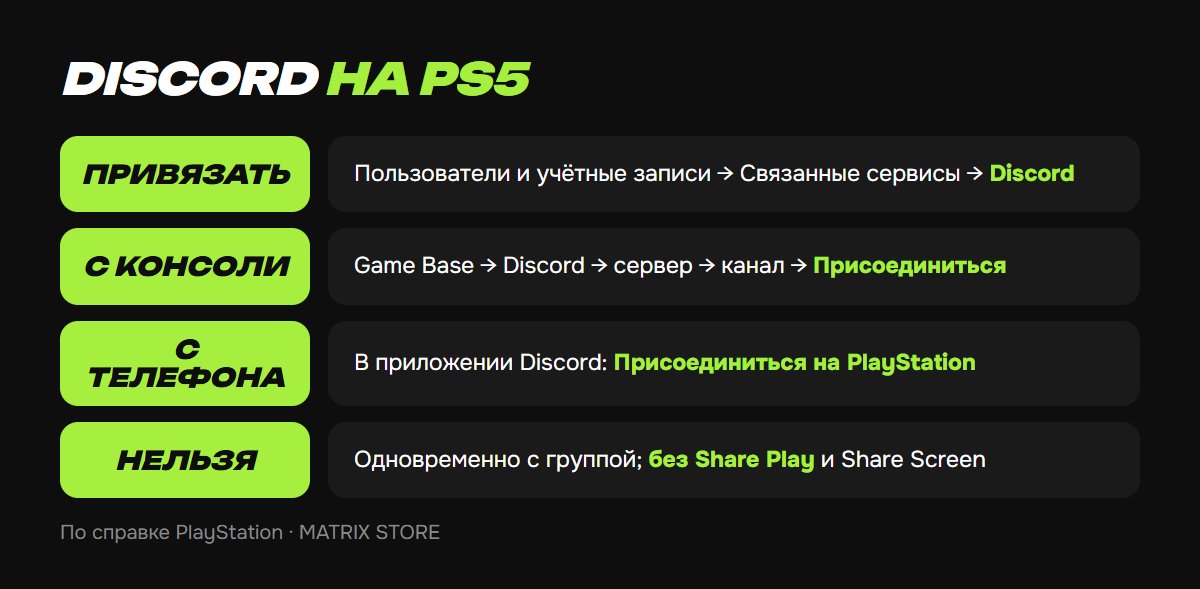
1. Привяжите аккаунты: Настройки → Пользователи и учётные записи → Связанные сервисы → Discord, либо прямо в Game Base на вкладке Discord → Привязать. Если связывали раньше только «для статуса», переподключите — для голоса нужна новая привязка.
2. Зайти в канал с консоли: Game Base → вкладка Discord → сервер → голосовой канал → Присоединиться. Личный звонок: Discord → Личные голосовые чаты → игрок или группа → Начать.
3. Со телефона или ПК: в приложении Discord во время звонка выберите Присоединиться на PlayStation и укажите свою PS5. Консоль включится из режима покоя, если в Энергосбережение → Функции в режиме покоя стоит «Разрешить включение через сеть».
Ограничения: одновременно быть в Discord и в группе PS5 нельзя; Share Screen и Share Play в Discord-чате не работают; звук Discord не попадает в записи и трансляции с консоли. Текстовые каналы на PS5 не показываются — только голос.
Вас не слышат
- Проверьте кнопку выключения микрофона на DualSense и карточку Микрофон в центре управления — там выбирается DualSense или гарнитура.
- Гарнитура воткнута не до конца или не выбрана как устройство ввода.
- Уровень микрофона на нуле — Настройки голосового чата.
- Голос пропадает у всех — проблема в сети: откройте статью Тип NAT на PS5.
- Ребёнку чат запрещён родительским контролем.
Про записи
Sony не прослушивает и не записывает чаты. При жалобе консоль отправляет модераторам 40-секундный фрагмент из последних 5 минут разговора (20 секунд + по 10 до и после). Сбор голосовых данных для улучшения распознавания можно выключить: Настройки → Пользователи и учётные записи → Конфиденциальность → Сбор голосовых данных.
Не хотите разбираться?
Подключим PS Plus или купим игру на ваш аккаунт — осталось только собрать друзей. Оплата Kaspi, вопросы — менеджеру в Telegram или WhatsApp.