
Облачные сохранения PS Plus на PS5: как включить автосинхронизацию, загрузить сейв вручную и перенести прогресс
2026-10-29 · Инструкции
Короткий ответ: облачное хранилище входит в любой уровень PS Plus — Essential, Extra и Deluxe. В нём помещается до 100 ГБ сохранений PS5 и до 100 ГБ сохранений PS4 (не больше 1 000 файлов). Чтобы прогресс уходил в облако сам, включите автосинхронизацию и разрешите консоли оставаться в сети в режиме покоя. Сейв конкретной игры можно загрузить и вручную, в два нажатия.
Зачем это нужно
- Новая или отремонтированная PS5. Вошли в аккаунт, скачали сохранения — продолжаете с того же места.
- Игра у друга. Входите в свой аккаунт на чужой консоли и загружаете свой сейв.
- Сбой консоли. Если пришлось сбросить PS5 или восстанавливать её через безопасный режим, прогресс не пропадёт.
- Удалили игру ради места. Сохранения игр PS5 и так остаются на консоли, но с облаком они точно переживут и сброс.
Как включить автосинхронизацию
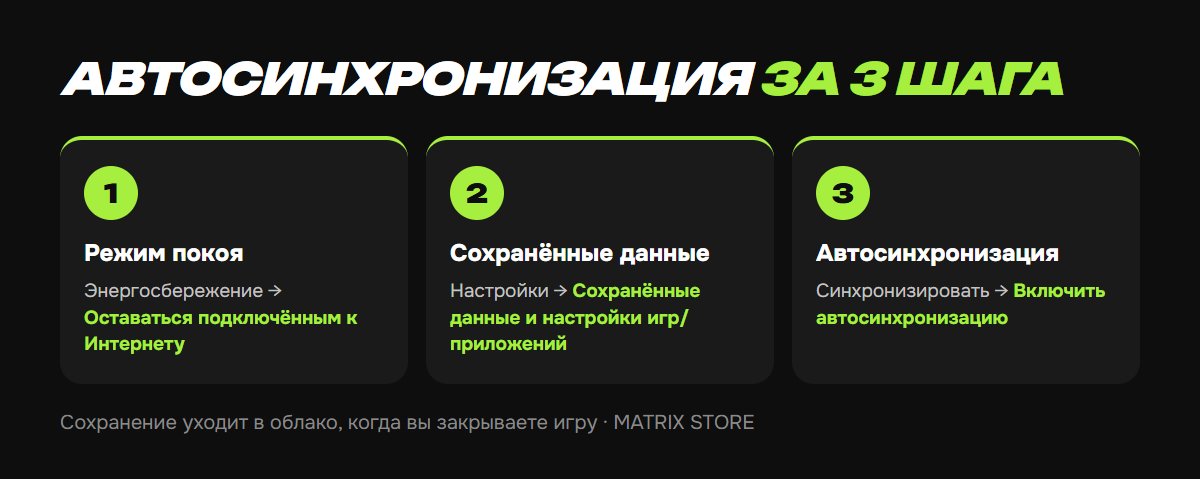
1. Откройте Настройки → Система → Энергосбережение → Функции, доступные в режиме покоя и включите «Оставаться подключённым к Интернету». Без этого консоль не сможет загружать сейвы, пока «спит».
2. Перейдите в Настройки → Сохранённые данные и настройки игр/приложений → Сохранённые данные (PS5).
3. Выберите Синхронизировать сохранённые данные → Автосинхронизация и включите «Включить автосинхронизацию». Здесь же синхронизацию можно отключить для отдельных игр.
Для игр PS4 пункт называется иначе: Сохранённые данные (PS4) → Автозагрузка → «Включить автозагрузку». Ещё одно условие из справки Sony: облачная синхронизация работает, только если на консоли включены автоматические обновления.
После этого PS5 отправляет сохранение в облако, когда вы закрываете игру или переводите консоль в режим покоя.
Загрузить или скачать вручную
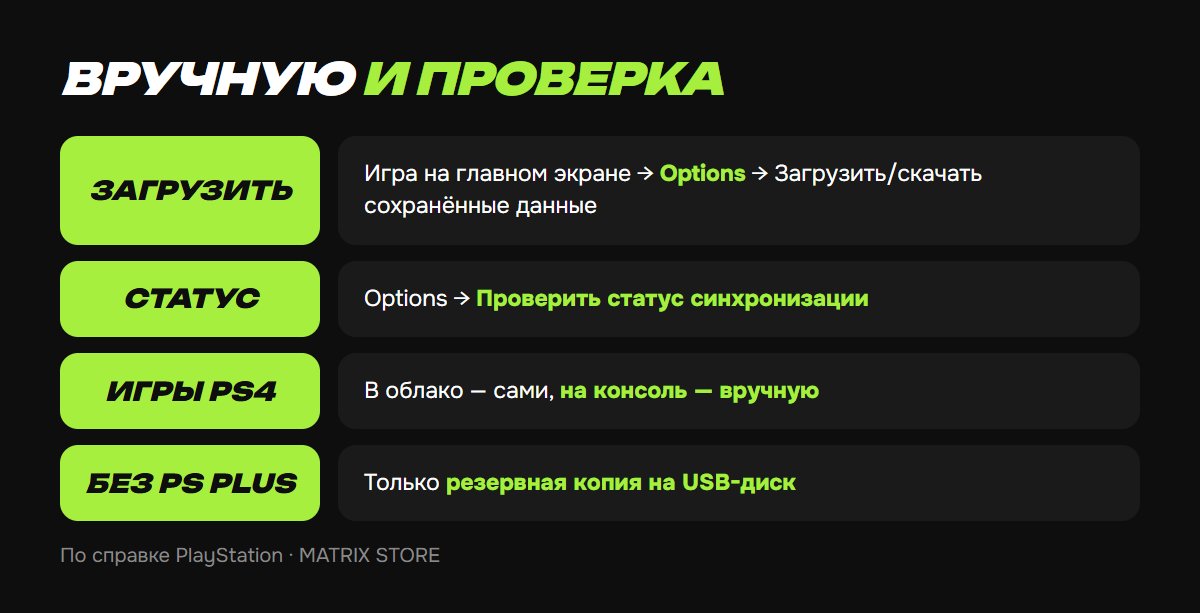
1. На главном экране наведите курсор на игру и нажмите Options.
2. Выберите «Загрузить/скачать сохранённые данные». Консоль сама сравнит версии и загрузит или скачает самую свежую.
3. Проверить, всё ли ушло в облако: в том же меню Options → «Проверить статус синхронизации сохранённых данных».
Для отдельных файлов есть подробное меню: Сохранённые данные (PS5) → Загрузить или удалить из памяти консоли (вкладка «Загрузить в облачное хранилище») и Скачать или удалить из облачного хранилища (вкладка «Скачать в память консоли»).
У игр PS4 есть особенность: в облако сохранения загружаются автоматически, а скачивать их на консоль нужно вручную.
Подписка заканчивается, а прогресс жалко? PS Plus любого уровня на ваш турецкий или украинский аккаунт с оплатой Kaspi — в разделе PS Plus.
Перенос на новую PS5
1. На старой консоли нажмите «Загрузить/скачать» для важных игр и проверьте статус синхронизации.
2. На новой PS5 войдите в тот же аккаунт и включите автосинхронизацию.
3. Установите игру — при первом запуске консоль предложит скачать сохранение. Или скачайте все сразу через Скачать или удалить из облачного хранилища.
Если переходите с PS4, есть и другие способы — по кабелю, по сети и через USB. Они описаны в статье Перенос игр и сохранений с PS4 на PS5.
Что важно знать
- Сохранения привязаны к аккаунту. Через облако их нельзя перенести с одного аккаунта на другой, например с украинского на турецкий.
- Без активной подписки доступа к облаку нет. По данным игровых изданий, Sony хранит сохранения примерно 6 месяцев после окончания PS Plus, и если продлить подписку в этот срок, доступ вернётся. В справке PlayStation точный срок не указан, поэтому не тяните.
- Без PS Plus остаётся резервная копия на USB-диск: Настройки → Система → Системное ПО → Резервное копирование и восстановление. Это копия всей консоли, а не отдельных игр.
Не хотите разбираться?
Оформим PS Plus на ваш аккаунт, чтобы облачные сохранения работали без перерыва. Оплата Kaspi, вопросы — менеджеру в Telegram или WhatsApp.