
Как оформить профиль PSN: сменить аватар, поставить своё фото, обложку и «О себе» на PS5 и в PlayStation App
2026-11-07 · Инструкции
Короткий ответ: на PS5 нажмите на свою аватарку в правом верхнем углу главного экрана → Профиль → Изменить профиль (значок карандаша). Там меняются аватар, обложка, «О себе» и языки. Своё фото проще всего поставить в PlayStation App: значок профиля → «Изменить профиль» → «Фото профиля».
Аватар и фото профиля — не одно и то же
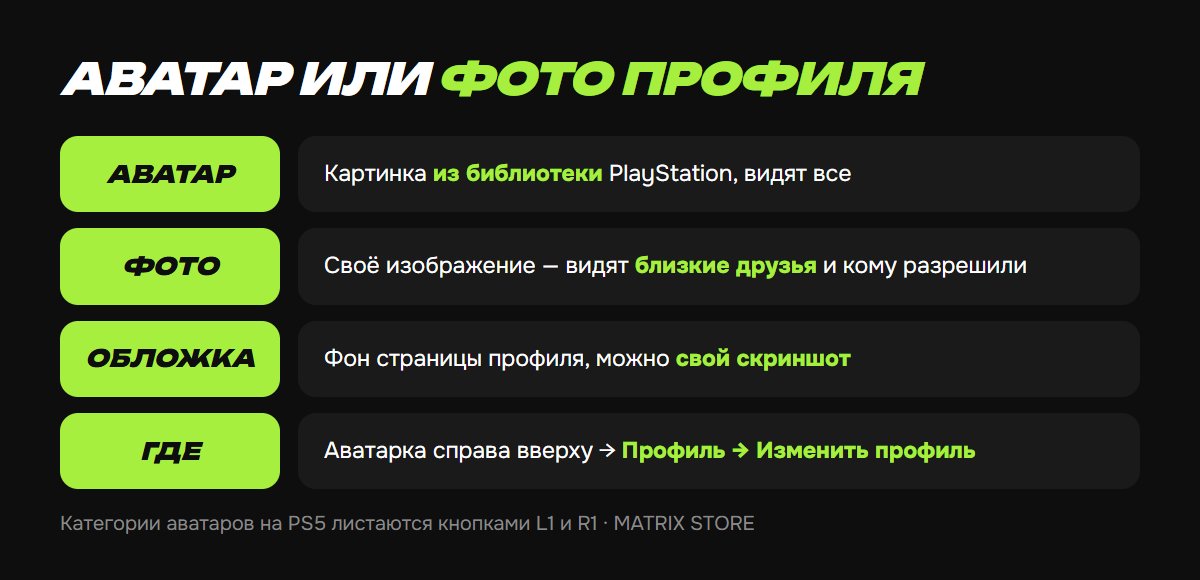
Аватар — картинка из библиотеки PlayStation. Бесплатные доступны сразу, дополнительные продаются и раздаются в PS Store. Аватар видят все.
Фото профиля — ваше изображение, загруженное с телефона или компьютера. По правилам Sony его видят близкие друзья и те, кому вы разрешили в настройках приватности. Остальные видят аватар.
Меняем профиль на PS5
1. На главном экране выберите свою аватарку справа вверху и откройте Профиль.
2. Выберите «Изменить профиль» — значок карандаша.
3. Аватар: выберите картинку из списка. Категории переключаются кнопками L1 и R1.
4. Обложка: «Обложка» → «Выбрать изображение». Можно поставить свой снимок экрана из игры — сначала сделайте скриншот, потом выберите его. Обложку видно только на странице профиля, на главный экран PS5 она не ставится.
5. О себе: напишите пару строк — например, в какие игры ищете напарников.
6. Языки: основной язык и ещё до двух дополнительных. Помогает игрокам, которые ищут команду с общим языком.
Как делать скриншоты и отправлять их на телефон — в статье про снимки экрана на PS5.
Обновили профиль — добавьте в него новые трофеи. Игры на ваш аккаунт или шеринг — в каталоге Matrix Store.
Своё фото через PlayStation App
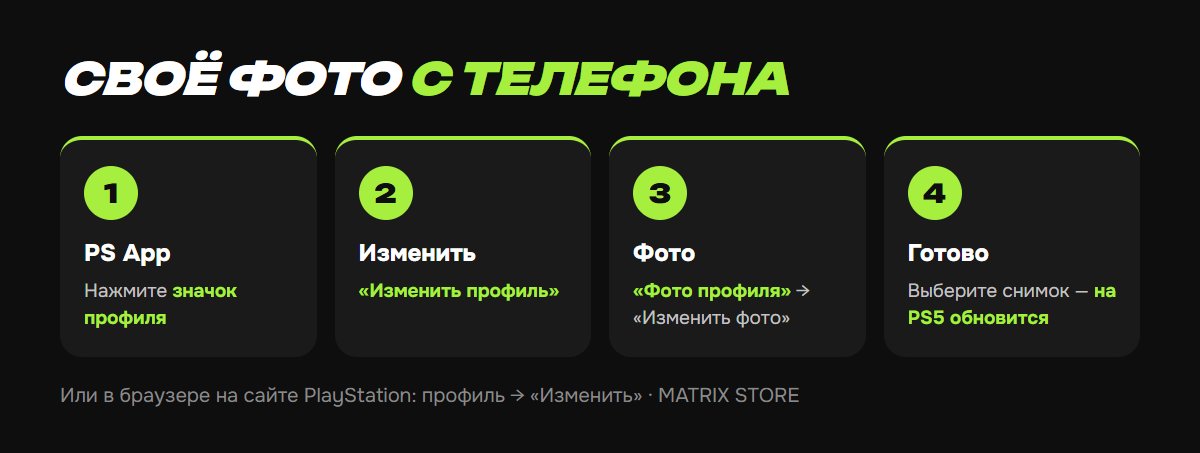
1. Откройте PlayStation App и нажмите на значок профиля.
2. Выберите «Изменить профиль».
3. Нажмите «Фото профиля» → «Изменить фото» и выберите картинку из галереи или сделайте снимок.
То же самое можно сделать в браузере: войдите на сайт PlayStation, откройте свой профиль и нажмите «Изменить» рядом с фото профиля. На PS5 изменения появятся после обновления профиля.
Что ещё есть в профиле
Онлайн-ID — ник в PSN тоже меняется в «Изменить профиль». Первая смена бесплатная, подробно — в статье про смену онлайн-ID.
Имя. Настоящее имя видят только близкие друзья и те, кому вы разрешили. Кто что видит — в статье про приватность PSN.
Трофеи и игры в профиле показываются автоматически. Скрыть отдельные игры можно в настройках приватности.
Частые вопросы
Фото не поменялось на консоли. Подождите несколько минут и откройте профиль заново. Если фото не загружается, попробуйте другую картинку — у Sony есть правила к содержанию изображений.
Детский аккаунт. У детских аккаунтов часть настроек профиля и общения ограничена. Подробнее — в статье про детский аккаунт PSN.
Не хотите разбираться?
Поможем с настройкой аккаунта и подберём игры на ваш аккаунт или шеринг. Оплата Kaspi, вопросы — менеджеру в Telegram или WhatsApp.