
Скриншоты и видео на PS5: кнопка Create, запись последнего часа игры, форматы, 4K и как перекинуть всё на телефон через PS App
2026-10-31 · Инструкции
У PS5 захват встроен в геймпад — кнопка Create слева от тачпада. Она всё время пишет игру в фоновый буфер, поэтому «тот самый момент» можно сохранить уже после того, как он случился. Ниже — настройки, которые стоит поменять один раз, и способ отправить ролик на телефон без флешки.
Что делает кнопка Create
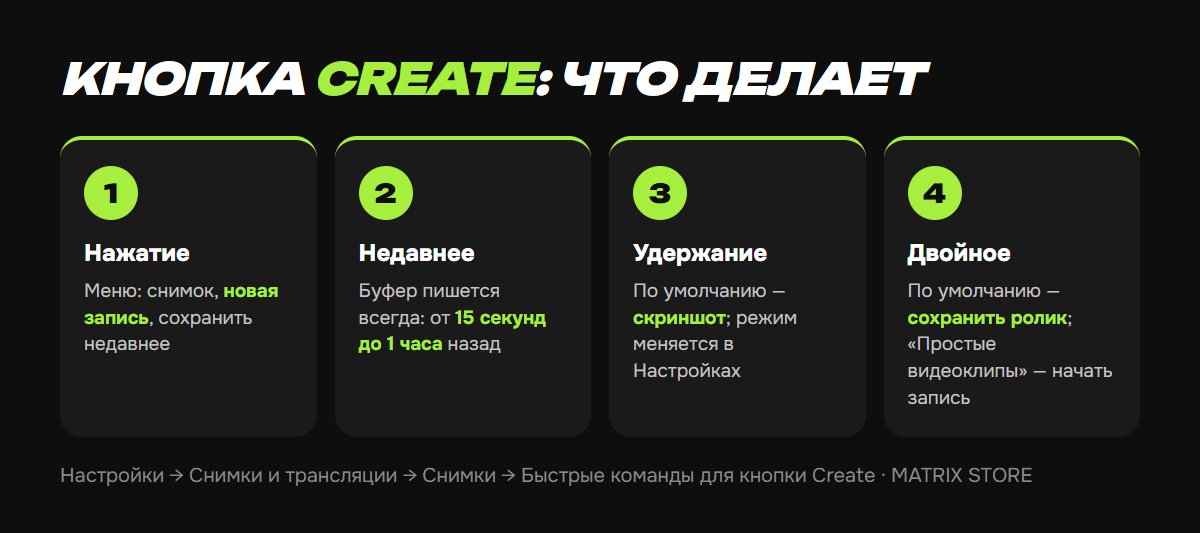
1. Короткое нажатие открывает меню захвата с тремя действиями: Сделать снимок экрана, Начать новую запись, Сохранить недавний игровой процесс. Последнее — главное: PS5 постоянно записывает игру, и вы можете сохранить от 15 секунд до 1 часа назад.
2. Удержание и двойное нажатие зависят от режима. В Настройки → Снимки и трансляции → Снимки → Быстрые команды для кнопки Create три варианта: «Стандартный» (удержание — скриншот, двойное — сохранить недавний ролик), «Простые снимки экрана» (одно нажатие — сразу скриншот) и «Простые видеоклипы» (двойное нажатие — начать запись).
3. Ручная запись через «Начать новую запись» длится до 1 часа; остановить — кнопкой Create → «Остановить запись». Некоторые сцены игры Sony блокирует: в ролик они не попадут, вместо них будет чёрный экран.
4. Длина «недавнего» ролика выбирается в тот момент, когда сохраняете: 15 секунд, 30 секунд, несколько минут или весь буфер. Самые ходовые — 30 секунд для соцсетей и 15 минут для разбора матча.
Снимки трофеев консоль делает сама: включается в Настройки → Снимки и трансляции → Автоматические снимки → Трофеи.
Форматы и качество
- Скриншоты — JPG или PNG, выбирается в Настройки → Снимки и трансляции → Снимки → Формат снимка экрана. PNG тяжелее, но без артефактов. Там же включается HDR для скриншотов — работает, только если телевизор поддерживает HDR.
- Видео — WebM или MP4. Для телефона, Telegram и соцсетей выбирайте MP4: WebM многие приложения не открывают.
- 4K-запись включается в меню Create → «Параметры захвата», если консоль подключена к 4K-экрану. Помните: такие клипы не улетят в PS App автоматически — туда идут только ролики до 1080p.
- На PS5 Pro есть снимки в 8K: Настройки → Снимки и трансляции → Снимки → Снимок экрана в разрешении 8K; нужны игра и телевизор с 8K.
Как настроить сам телевизор, чтобы HDR и 120 Гц работали, — в статье HDR и 120 Гц на PS5.
Все игры из каталога Matrix Store пишутся так же — кнопка Create не зависит от того, куплена игра на ваш аккаунт или по шерингу.
Где лежат файлы и как скинуть на флешку
Все снимки и ролики — в приложении Галерея мультимедиа на главном экране. Выделите несколько файлов кнопкой Options и выберите «Копировать на USB-накопитель» — подойдёт любая флешка в FAT32 или exFAT. Это единственный способ забрать 4K-ролик длиннее трёх минут.
Как отправить на телефон через PS App
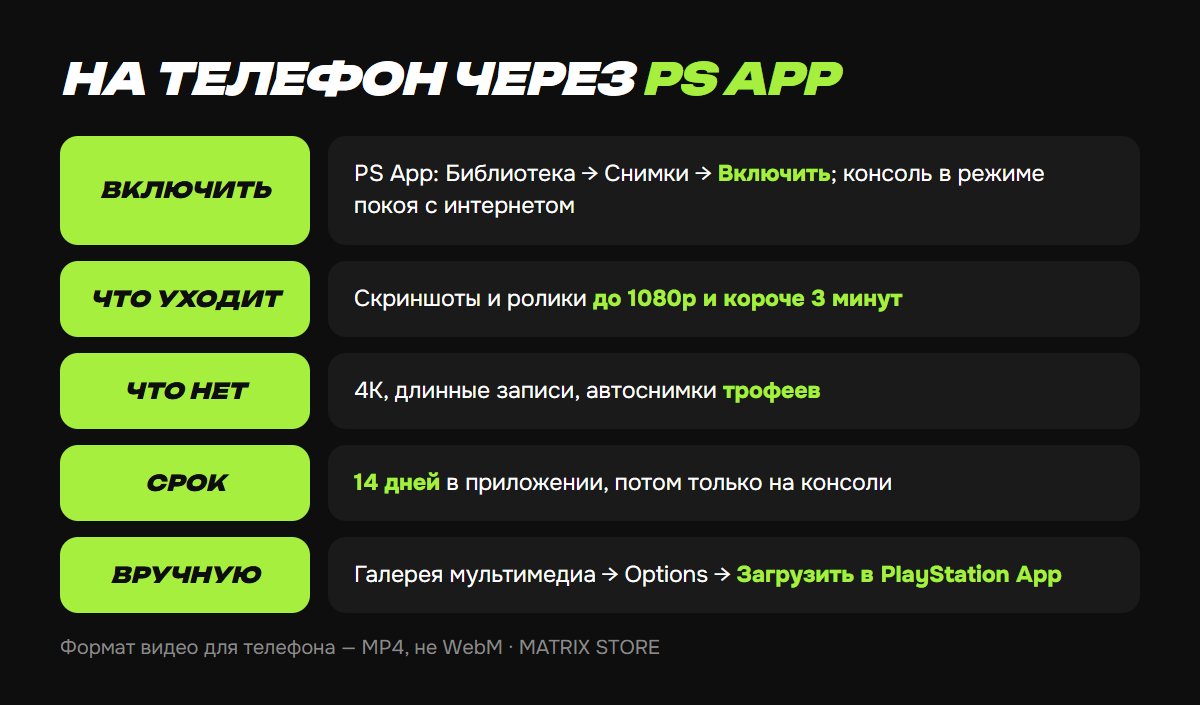
- Включите автозагрузку. В PS App: Библиотека → Снимки → Включить; или на консоли: Настройки → Снимки и трансляции → Снимки → Автоматическая загрузка. Консоль должна быть привязана к приложению, а в режиме покоя — оставаться подключённой к интернету.
- Что улетает само: скриншоты, сделанные через меню Create или быстрые команды, и ролики до 1080p и короче 3 минут. Снимки трофеев и автоснимки заданий не загружаются. Файлы, сделанные до включения, тоже.
- Срок хранения — 14 дней с момента создания. Потом снимок остаётся на консоли, но из приложения исчезает — скачивайте вовремя. Удаление на консоли не удаляет файл из приложения.
- Ручная выгрузка. В Галерее мультимедиа выделите файл → Options → Загрузить в PlayStation App. Так можно отправить и то, что не попало под автозагрузку, но лимит 1080p и 3 минуты остаётся.
- В телефоне: Библиотека → Снимки, по играм. Оттуда — «Скачать» или «Поделиться» в любое приложение. Подписка PS Plus не нужна. Что ещё умеет приложение — в статье PS App: что умеет.
Частые проблемы
- Ролик не появился в PS App — он в 4K или длиннее 3 минут; пересохраните в MP4 1080p или копируйте на флешку.
- Чёрный экран в ролике — игра запретила запись сцены, это не ошибка консоли.
- Скриншоты блёклые на телефоне — выключен HDR на снимках или телефон не показывает HDR-картинку; для соцсетей ставьте JPG без HDR.
- Нет звука микрофона в записи — Настройки → Снимки и трансляции → Снимки → Настройки обмена аудио.
Не хотите разбираться?
Подберём игру, которую захочется записывать и показывать. Оплата Kaspi, вопросы — менеджеру в Telegram или WhatsApp.
Источники
- PlayStation: как снимать игровой процесс и скриншоты на PS5
- PlayStation: снимки PS5 в PlayStation App
- GamesRadar: как изменить настройки захвата PS5
- Digital Trends: как записывать игровой процесс на PS5
- Push Square: как отправить скриншоты PS5 на телефон
- UFL Support: как сделать скриншот или ролик на PS5