
PS Remote Play: как играть в игры PS5 на телефоне, ноутбуке и планшете — настройка за 10 минут
2026-10-28 · Инструкции
Короткий ответ: PS Remote Play — бесплатное приложение Sony, которое показывает картинку с вашей PS5 на другом экране, а управление идёт с геймпада или с сенсорного экрана. Игра при этом работает на самой консоли. Нужно: включить Дистанционную игру на PS5, оставить консоль в режиме покоя с интернетом, поставить приложение и войти в тот же аккаунт PSN. Интернет — от 5 Мбит/с, Sony рекомендует 15 Мбит/с и выше.
Где работает Remote Play
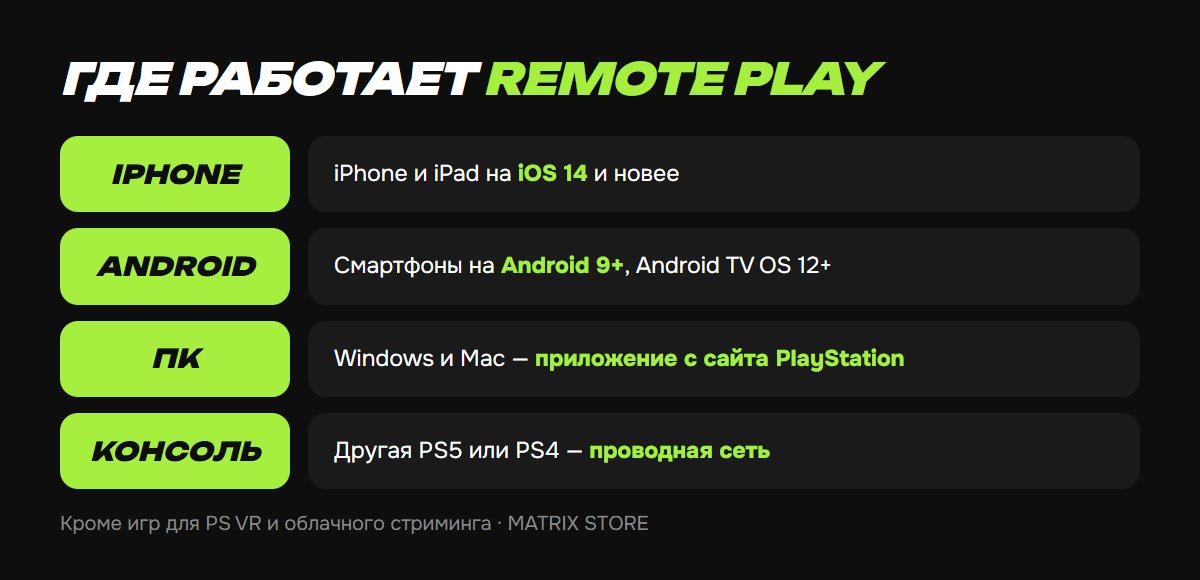
- iPhone и iPad — iOS 14 или новее.
- Android-смартфоны и планшеты — Android 9 или новее.
- Android TV и Chromecast с Google TV — Android TV OS 12 или новее.
- Компьютер на Windows и Mac — приложение PS Remote Play с сайта PlayStation.
- Другая PS5 или PS4 — по проводной домашней сети, на обеих консолях один аккаунт.
- PlayStation Portal — отдельное устройство Sony именно для Remote Play.
Не работают игры, которым нужен шлем PS VR / PS VR2 или особые аксессуары, а также игры из облачного стриминга PS Plus Premium.
Шаг 1. Настройте PS5
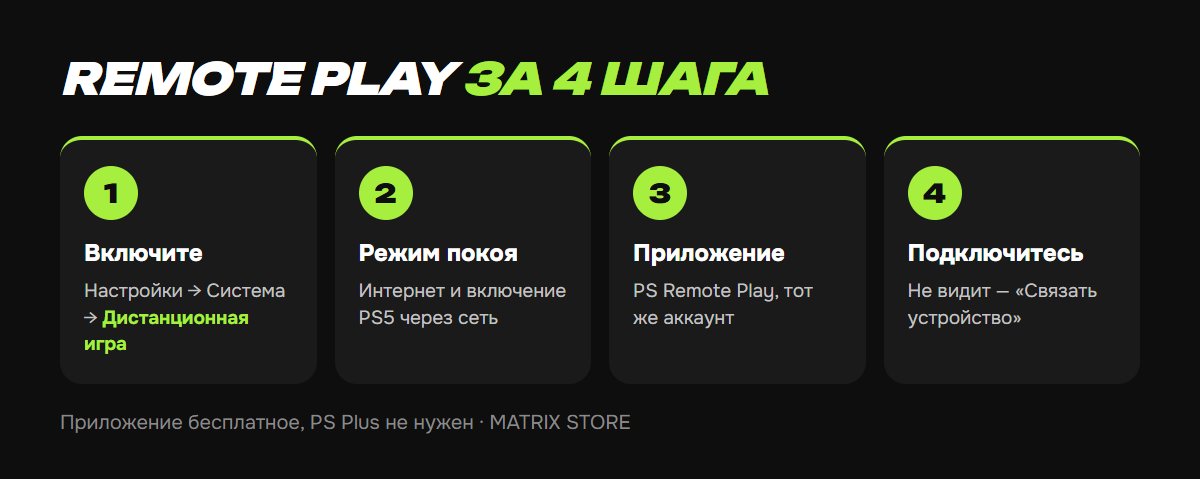
1. Откройте Настройки → Система → Дистанционная игра и включите «Включить дистанционную игру».
2. Откройте Настройки → Система → Энергосбережение → Функции, доступные в режиме покоя. Включите «Оставаться подключённым к Интернету» и «Разрешить включение PS5 через сеть». Без этого консоль в режиме покоя не «проснётся» по запросу с телефона.
3. Если PS5 будет стоять без вас, переведите её в режим покоя, а не выключайте полностью.
4. Убедитесь, что на PS5 вы вошли в тот аккаунт, через который будете подключаться.
Шаг 2. Поставьте приложение и подключитесь
1. Установите PS Remote Play из App Store, Google Play или с сайта PlayStation (для ПК и Mac).
2. Войдите в тот же аккаунт PSN, что и на консоли.
3. Выберите PS5 — приложение найдёт консоль само. Обычно это занимает до минуты.
4. Если консоль не находится, подключите телефон и PS5 к одной сети, на PS5 откройте Настройки → Система → Дистанционная игра → Связать устройство и введите в приложении код с экрана консоли.
Геймпад DualSense подключается к телефону или ПК по Bluetooth: зажмите Create и PS, пока световая панель не замигает. Можно играть и сенсорными кнопками на экране, но в динамичные игры так неудобно.
Хотите играть в дороге в новинки? Игры для PS5 с оплатой Kaspi — в каталоге.
Почему тормозит и как исправить
- Важна скорость отдачи у консоли, а не только загрузка на телефоне. Проверьте на PS5: Настройки → Сеть → Статус соединения → «Проверить соединение с Интернетом».
- Подключите PS5 кабелем к роутеру — это даёт самый заметный эффект.
- Телефон держите на Wi-Fi 5 ГГц рядом с роутером.
- Вне дома стрим идёт через интернет: мобильный интернет с хорошим сигналом обычно справляется, но съедает трафик. Следите за пакетом у оператора.
- Не удаётся подключиться вне дома — часто мешает строгий NAT у провайдера. Как его проверить и исправить — в статье NAT тип 3 на PS5.
- В приложении можно снизить качество видео (разрешение и частоту кадров) — картинка станет хуже, зато перестанет дёргаться.
Частые вопросы
Нужен ли PS Plus для Remote Play? Нет, приложение бесплатное. PS Plus нужен только для сетевой игры в самих играх.
Играет ли кто-то ещё на консоли в это время? Нет. Пока вы играете через Remote Play, консоль занята вашим сеансом.
Работает ли с турецким или украинским аккаунтом? Да. Регион аккаунта на Remote Play не влияет — главное, чтобы на консоли и в приложении был один аккаунт.
Можно ли Remote Play через PS App? Нет, это разные приложения. PS App нужен для покупок и загрузки игр на консоль, а играть — через PS Remote Play.
Не хотите разбираться?
Купим игру на ваш аккаунт — скачается на PS5, пока вы в дороге. Оплата Kaspi, вопросы — менеджеру в Telegram или WhatsApp.