
Как подключить PS5 к монитору и ноутбуку: HDMI, звук, режим 1440p и почему экран ноутбука не работает через обычный кабель
2026-11-03 · Инструкции
Монитор — отличный экран для PS5: подключается одним HDMI-кабелем, а настройка занимает минуту. С ноутбуком всё иначе. Кабель из консоли в HDMI-порт ноутбука картинку не покажет: почти на всех ноутбуках этот порт работает только на выход. Но есть обходные пути.
Подключаем монитор
1. Кабель HDMI. Подключите консоль к HDMI-входу монитора. У PS5 только HDMI, поэтому важно, чтобы он был и у монитора. Простой пассивный переходник HDMI → DisplayPort не сработает.
2. Вход. Выберите на мониторе вход HDMI, к которому подключена консоль.
3. Разрешение. Настройки → Экран и видео → Видеовыход. В режиме «Автоматически» PS5 выбирает максимум, который поддерживает экран.
1440p и 120 Гц
В том же меню есть пункт Тест вывода 1440p: он проверяет SDR и HDR при 60 и 120 Гц, а также VRR. Если монитор поддерживает этот режим, выберите в «Разрешении» 1440p. Sony отдельно отмечает: результат зависит от экрана.
У многих мониторов на HDMI 2.0 не получится одновременно 1440p, 120 Гц и VRR: данные в обзорах расходятся, поэтому смотрите характеристики и пройдите тест на консоли. Если хотите разобраться в режимах, почитайте про HDR и 120 Гц.
Откуда взять звук
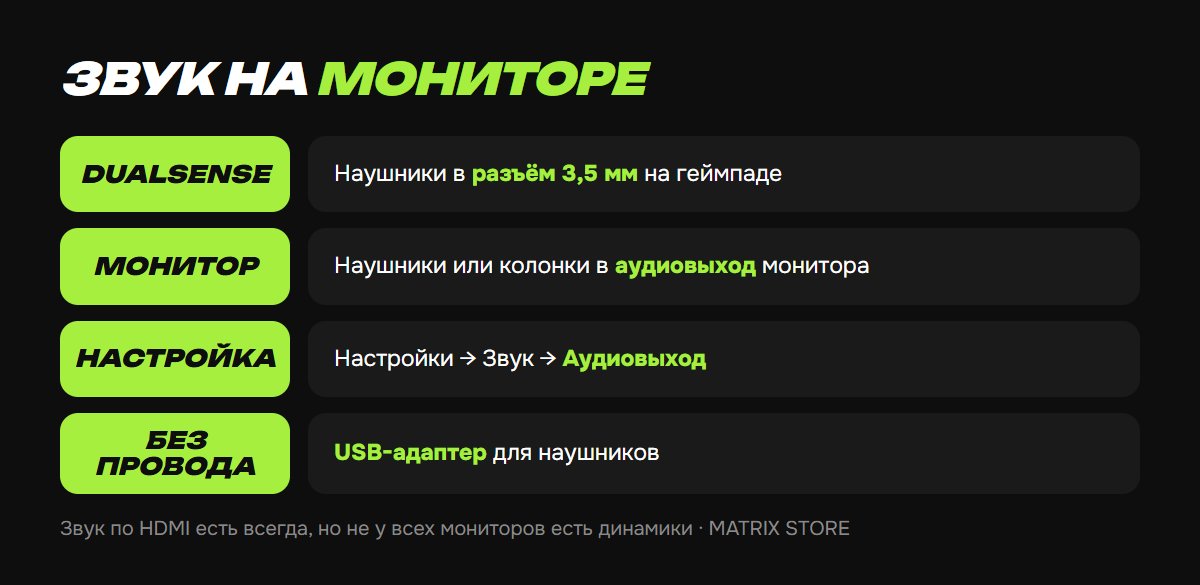
PS5 передаёт звук по HDMI, но у многих мониторов нет динамиков. Варианты:
- Наушники в DualSense. Самый простой способ: разъём 3,5 мм на геймпаде.
- Разъём на мониторе. Если есть аудиовыход, подключите наушники или колонки к нему.
- Настройка: проверьте, куда идёт звук: Настройки → Звук → Аудиовыход.
- Беспроводные наушники: подойдут USB-адаптер или Pulse; подробно — Bluetooth-наушники на PS5.
Sony также выпустила собственный 27-дюймовый монитор с динамиками и креплением для зарядки DualSense, но для PS5 подойдёт любой монитор с HDMI.
Готовы играть? В каталоге Matrix Store покупка на ваш аккаунт и шеринг.
Ноутбук: что реально работает
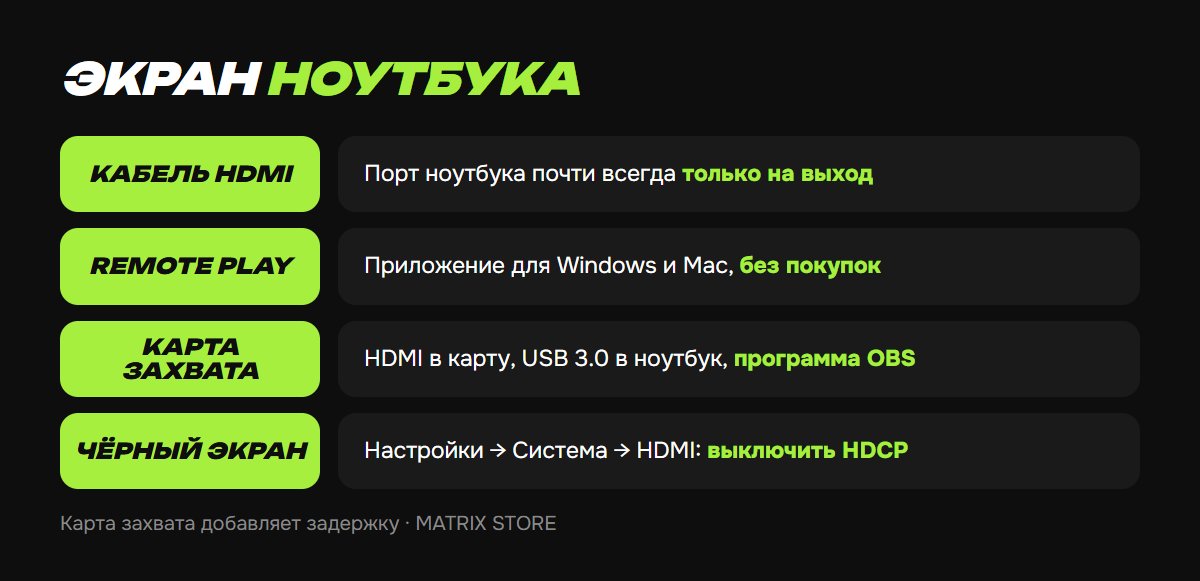
Переходники и разветвители проблему не решат, а HDMI-вход встречается только на редких специальных моделях. Рабочих способа два.
Вариант 1. PS Remote Play. Устанавливаете приложение на Windows или Mac и играете через домашнюю сеть. Покупать ничего не нужно, но качество зависит от интернета и Wi-Fi. Пошаговая настройка — PS Remote Play.
Вариант 2. Карта захвата. Консоль подключается HDMI-кабелем к карте, а карта по USB — к ноутбуку. Изображение показывает программа, например OBS (источник «Устройство видеозахвата»). Подключайте карту напрямую к USB 3.0. Учтите: появится задержка, и для динамичных игр этот вариант хуже.
Чёрный экран на карте захвата
Самая частая причина — защита HDCP. Отключите её на PS5: Настройки → Система → HDMI → Включить HDCP. Пока HDCP выключен, не будут работать некоторые медиаприложения, например Netflix. Если картинка всё равно не появилась, снизьте разрешение до 1080p и выключите HDR, а затем отсоедините и снова подключите HDMI.
Не хотите разбираться?
Поможем выбрать игру на ваш аккаунт или по шерингу и подскажем по настройке консоли. Оплата Kaspi, вопросы — менеджеру в Telegram или WhatsApp.