
PS5 не видит Wi-Fi или теряет сеть: настройка подключения, выбор диапазона 2,4/5 ГГц, DNS и когда нужен кабель
2026-11-02 · Инструкции
Самые частые жалобы на PS5 по сети звучат одинаково: «не видит мой Wi-Fi», «подключается, но интернета нет», «загрузка останавливается на нескольких гигабайтах». В большинстве случаев консоль ни при чём: это роутер, пароль, диапазон или DNS. Ниже порядок действий от простого к сложному, по официальной инструкции Sony и гайдам игровых изданий.
Где настраивается сеть
Всё лежит в одном месте: Настройки → Сеть → Настройки → Настроить соединение с интернетом. Там показываются новые и сохранённые сети Wi-Fi; значок замка означает, что сеть защищена паролем (WPA, WPA2, WPA3 или WEP). Если сети нет в списке — есть пункт «Настроить вручную», где вводится имя сети (SSID), тип защиты и пароль. Для роутеров с кнопкой WPS есть отдельный пункт «Настроить с помощью кнопки WPS». Проверить, что соединение работает, можно в Настройки → Сеть → Состояние соединения → Проверить соединение с интернетом: там видно IP, скорость и тип NAT.
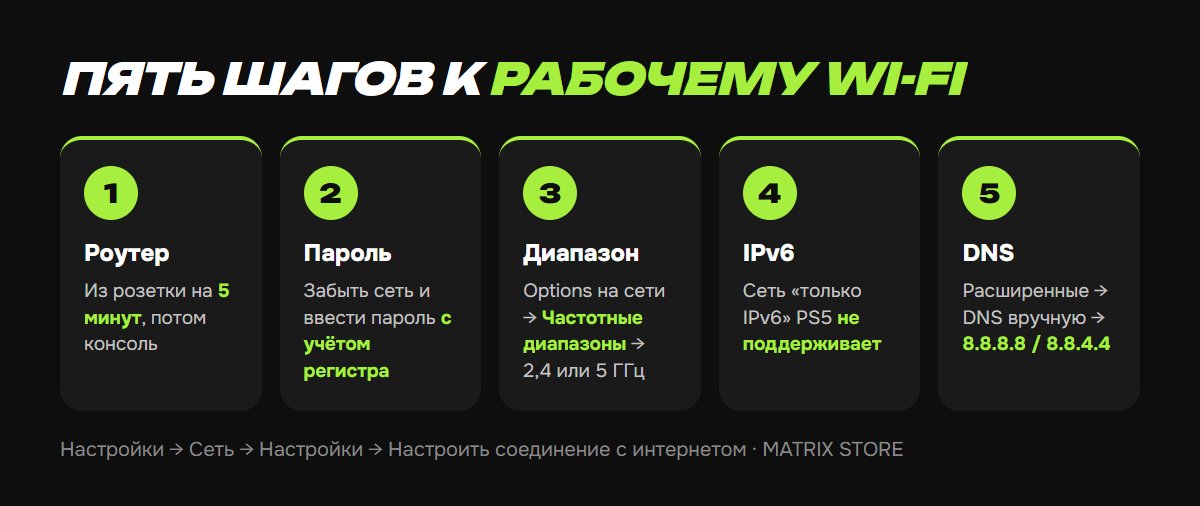
1. Перезагрузите роутер и консоль. Выключите роутер из розетки минимум на 5 минут (именно столько советует Sony в инструкциях к сетевым ошибкам), включите, дождитесь, пока загорятся индикаторы, и только потом включайте PS5. Половина проблем заканчивается здесь.
2. Введите пароль заново. Самая частая причина сообщения «Не удалось подключиться к сети Wi-Fi» — опечатка или старый пароль после смены на роутере. На экране сетей выберите свою, нажмите кнопку Options на геймпаде → «Забыть», затем подключитесь заново и внимательно введите пароль, учитывая регистр.
3. Выберите диапазон вручную. Если роутер раздаёт одну сеть сразу на 2,4 и 5 ГГц, PS5 может прыгать между ними и терять связь. На экране «Настроить соединение с интернетом» выделите свою сеть, нажмите Options и откройте пункт Частотные диапазоны Wi-Fi. Вариантов три: автоматически, 2,4 ГГц и 5 ГГц. Консоль стоит рядом с роутером — ставьте 5 ГГц, это быстрее. Через стену или в другой комнате — 2,4 ГГц: медленнее, но добивает дальше. После смены диапазона перезапустите консоль.
4. Проверьте, не IPv6-only ли роутер. Sony пишет прямо: PS5 поддерживает IPv6, но не работает в сети «только IPv6». Если провайдер или роутер настроен так, переключите в настройках роутера IPv4 или двойной стек.
5. Поставьте DNS вручную. Если консоль подключается к Wi-Fi, но пишет «Не удаётся использовать DNS-сервер» (код NW-102308-4) или сайты и Store не открываются, зайдите в Расширенные настройки при настройке сети → DNS → «Вручную» и впишите публичные серверы: основной 8.8.8.8, дополнительный 8.8.4.4 (Google) или 1.1.1.1 и 1.0.0.1 (Cloudflare). Там же можно задать IP, MTU и прокси, но Sony советует не трогать их без понимания.
Если нужна помощь с игрой, а не с сетью: в каталоге Matrix Store игры на ваш аккаунт и по шерингу, после покупки менеджер остаётся на связи.
Если сеть отваливается во время игры или загрузки
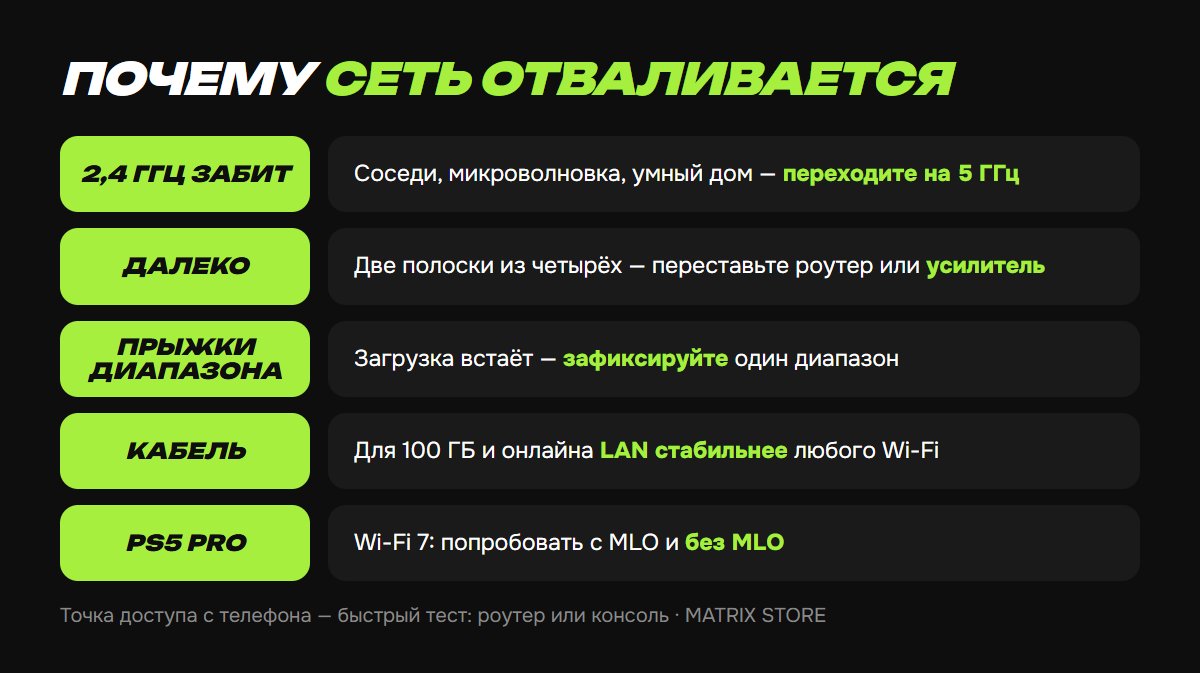
- Перегруженный канал 2,4 ГГц. Соседские сети, микроволновка и умные лампочки живут там же. Переведите консоль на 5 ГГц или смените канал в настройках роутера.
- Роутер далеко или за бетонной стеной. Переставьте его ближе или поставьте усилитель. В меню Wi-Fi консоль показывает уровень сигнала у каждой сети: если полоски две из четырёх, проблема в расстоянии.
- Загрузки останавливаются. Ещё с 2021 года известна особенность: при переключении между диапазонами PS5 может прерывать загрузку. Лечится фиксацией одного диапазона из шага 3. Почему загрузки медленные в целом — в статье Медленная загрузка на PS5.
- Кабель решает. Для первой загрузки большой игры в 100 ГБ или для онлайн-матчей Sony и все игровые издания сходятся: Ethernet стабильнее любого Wi-Fi. На экране настройки сети выберите «Настроить проводную сеть LAN». Порт у PS5 гигабитный, обычный кабель категории 5e достаточен. Если тянуть кабель некуда — есть адаптеры Powerline через розетку.
- PS5 Pro. У неё Wi-Fi 7 и функция Multi-Link Operation. Sony советует при проблемах попробовать подключиться с включённой и с выключенной MLO: Options на сети → Расширенные настройки → Multi-Link Operation.
- Тип NAT 3. Интернет есть, а голосовой чат и матчи не работают — это уже не Wi-Fi, а NAT. Отдельная инструкция: Тип NAT 3 на PS5.
Последние средства
Если ничего не помогло, обновите системное ПО с флешки (инструкция — Обновление ПО PS5) и проверьте, видит ли консоль другие сети, например точку доступа с телефона. Подключилась к телефону — проблема в роутере, зовите провайдера. Не видит ни одной сети — это уже модуль Wi-Fi, и Sony отправляет в сервис через PlayStation Repairs. Сброс консоли до заводских настроек сеть не чинит и стирает данные, его оставьте на самый конец и только после резервной копии.
Не хотите разбираться?
Поможем выбрать и получить игру на ваш аккаунт или по шерингу, подскажем по настройкам. Оплата Kaspi, вопросы — менеджеру в Telegram или WhatsApp.
Источники
- PlayStation: как настроить интернет-соединение на консолях PlayStation
- PlayStation: ошибка NP-34957-8 — проблема связи с сервером, роутер выключить на 5 минут
- PlayStation: список кодов ошибок PS5 (NW-102308-4, CE-108862-5)
- SlashGear: простые способы починить PS5, которая не подключается к Wi-Fi
- PSU: как исправить проблемы PS5 с Wi-Fi 5 ГГц, из-за которых останавливаются загрузки
- Android Central: как заставить PS5 подключаться к Wi-Fi 5 ГГц