
Обновление системного ПО PS5: как обновить вручную через USB, что делать при ошибке загрузки и коде SU
2026-11-01 · Инструкции
«Невозможно установить обновление», бесконечная загрузка на 0 %, консоль перезагружается в безопасный режим с кодом SU — обновление системного ПО PS5 ломается не часто, но всегда не вовремя. Хорошая новость: у Sony есть запасной путь через обычную флешку, и он спасает почти всегда. Ниже — от простого к сложному.
Обычное обновление
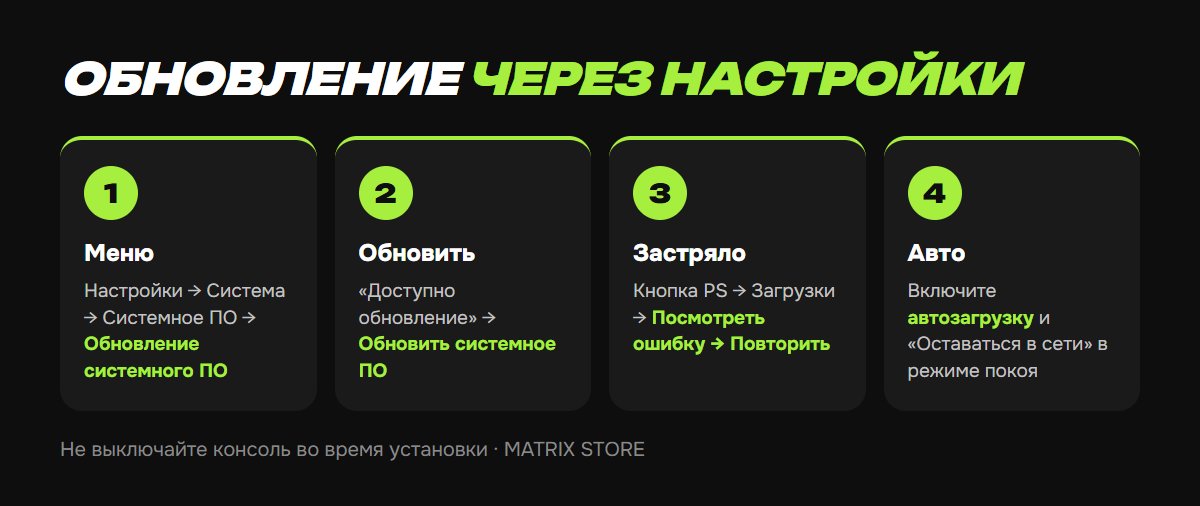
1. Откройте Настройки → Система → Системное ПО → Обновление системного ПО и настройки. Если есть новая версия, увидите надпись «Доступно обновление».
2. Выберите Обновить системное ПО. Консоль скачает файл, установит его и перезагрузится. Не выключайте PS5 и не выдёргивайте кабель: Sony предупреждает, что прерванная установка может повредить консоль.
3. Чтобы это происходило само, в том же меню включите Автоматическое скачивание и установку обновлений, а в Настройки → Система → Энергосбережение → Функции в режиме покоя оставьте «Оставаться подключённой к интернету». Тогда консоль обновляется ночью, а не перед запуском игры.
Загрузка застряла
1. Нажмите кнопку PS, откройте центр управления и выберите Загрузки/Отправки.
2. Выделите обновление, нажмите Посмотреть информацию об ошибке → Повторить.
3. Если повторяется, перезагрузите роутер: выключите его на 5 минут. Если Wi-Fi слабый, подключите консоль к роутеру кабелем — Sony советует это всем, у кого обновление не идёт. Проверьте дату и время в настройках и статус серверов PSN на status.playstation.com.
4. Не помогло — ставьте обновление с флешки, это надёжнее любых повторов.
Обновление с флешки
Понадобятся компьютер, флешка и USB-кабель для геймпада.
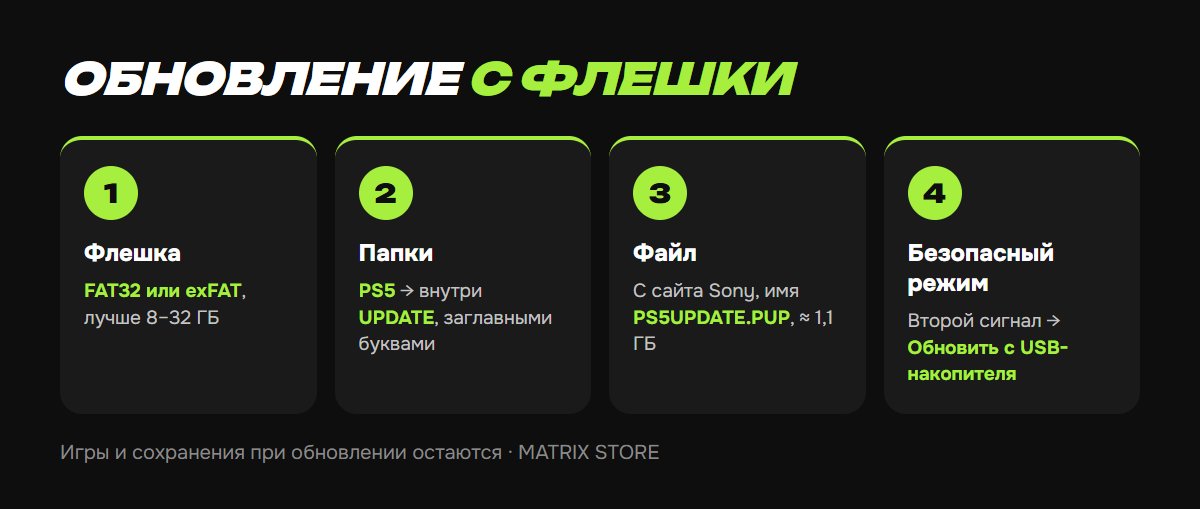
1. Отформатируйте флешку в FAT32 или exFAT. Гайды советуют брать небольшую, на 8–32 ГБ: с крупными накопителями бывают проблемы распознавания.
2. Создайте на флешке папку PS5, внутри неё папку UPDATE. Имена — заглавными латинскими буквами, это принципиально: консоль не увидит файл в папке «ps5» или «Update».
3. На странице обновления системного ПО PS5 на playstation.com скачайте файл обновления и сохраните его в UPDATE под именем PS5UPDATE.PUP. Sony пишет, что нужно около 1,1 ГБ свободного места. Берите файл только с сайта Sony.
4. Выключите PS5 полностью, вставьте флешку в USB-порт.
5. Войдите в безопасный режим: зажмите кнопку питания и отпустите после второго сигнала (примерно через 7 секунд). Подключите геймпад кабелем и нажмите PS.
6. Выберите Обновить системное ПО → Обновить с USB-накопителя → OK. Консоль поставит обновление и перезагрузится. Данные и игры остаются на месте.
Если консоль пишет, что файл не найден: проверьте форматирование, регистр имён папок и файла, попробуйте другой USB-порт или другую флешку.
Игры из каталога Matrix Store после обновления системы запускаются как раньше — лицензии хранятся на аккаунте.
Ошибки с кодом SU
Коды, начинающиеся на SU, означают сбой обновления системного ПО. Общий порядок от Sony на примере SU-101312-8 (консоль не видит дисковод, из-за чего не может завершить установку):
1. Выключите консоль и отключите её от сети. Выключите роутер, подождите 5 минут, включите всё обратно.
2. Удалите скачанный файл: центр управления → Уведомления → выделите обновление → кнопка Options → Удалить.
3. Запустите обновление заново через настройки, а если не пошло — с флешки, как описано выше.
4. Последний шаг Sony — Сброс консоли (Настройки → Система → Системное ПО → Параметры сброса). Это стирает все данные, сначала сделайте резервную копию на USB: Резервное копирование и восстановление → Создать резервную копию.
Если консоль не запускается и при каждом включении уходит в безопасный режим, пункт Очистить кэш и перестроить базу данных → Очистить кэш системного ПО — официальное лекарство Sony от «застрявшего» безопасного режима. Остальные пункты меню разобраны в статье Безопасный режим PS5.
Переустановка системы
Крайняя мера, когда ни обновление, ни сброс не помогают. Процедура та же, что с флешкой, но файл другой — на странице Sony есть отдельная ссылка «переустановить системное ПО», для него нужно около 1,2 ГБ. В безопасном режиме выбирается Сброс PS5 (переустановка системного ПО). Стирается всё, включая системное ПО, — только с резервной копией. Если и это не помогло, остаётся диагностика на playstation.com/repairs.
Что ещё полезно знать
- Не обновляйте консоль во время грозы и перебоев с электричеством — Sony отдельно об этом предупреждает.
- Некоторые игры и приложения требуют свежую версию системы и просто не запустятся без обновления. То же касается игр с диска: установка с диска может потребовать обновление.
- Обновление не удаляет сохранения, но резервная копия раз в несколько месяцев — хорошая привычка, особенно без подписки с облаком. Как настроить облако — Облачные сохранения PS Plus.
Не хотите разбираться?
Подберём игру на ваш аккаунт или по шерингу и поможем с запуском. Оплата Kaspi, вопросы — менеджеру в Telegram или WhatsApp.