
Режим производительности или разрешения на PS5: что выбрать и как задать его сразу для всех игр
2026-11-05 · Инструкции
Многие игры на PS5 при первом запуске спрашивают: картинка или плавность? Ответ влияет на всё прохождение, но объяснений обычно мало. Разберёмся, чем отличаются режимы, что выбрать для вашей игры и телевизора и где на консоли задать выбор один раз для всех игр.
Чем отличаются режимы
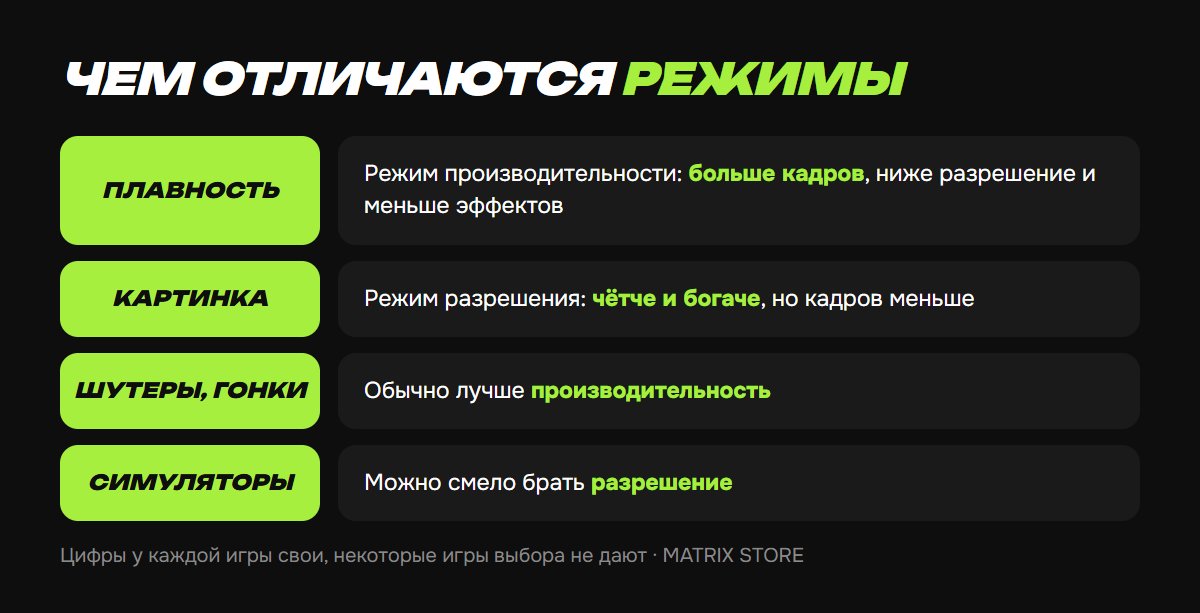
Режим производительности ставит на первое место частоту кадров. Игра идёт плавнее и быстрее реагирует, а взамен упрощаются разрешение и эффекты вроде трассировки лучей.
Режим разрешения (в играх он может называться «Качество» или Fidelity) поступает наоборот: картинка чётче и богаче, но кадров меньше.
Конкретные цифры у каждой игры свои, поэтому точные значения смотрите в её настройках. У некоторых игр режимов вообще нет.
Что выбрать
Быстрые игры, где важна реакция, лучше работают в производительности: шутеры, гонки и файтинги. SlashGear также советует этот режим для динамичных экшенов, таких как Spider-Man, God of War и Elden Ring: движение в них выглядит чище.
Неторопливые игры, например симуляторы и тактические RPG, можно спокойно запускать в режиме разрешения: там важнее красота, а задержка почти не мешает.
Издание BGR вообще советует всегда держать производительность, а PS5 Pro называет исключением: на ней режим разрешения может быть привлекательнее, потому что консоль мощнее. Это мнения обозревателей, а не правило Sony. Лучший способ решить — попробовать оба режима в одной и той же сцене.
Важен и телевизор
Если телевизор работает на 60 Гц, выше 60 кадров в секунду вы на нём не увидите, поэтому режим с высокой частотой кадров выиграет меньше, чем на экране 120 Гц. Заодно проверьте, что PS5 подключена к правильному порту и настроена: как это сделать, описано в статье про настройку телевизора под PS5 и про HDR и 120 Гц.
Определились с режимом — выберите игру: в каталоге Matrix Store есть покупка на ваш аккаунт и шеринг.
Как задать режим для всех игр
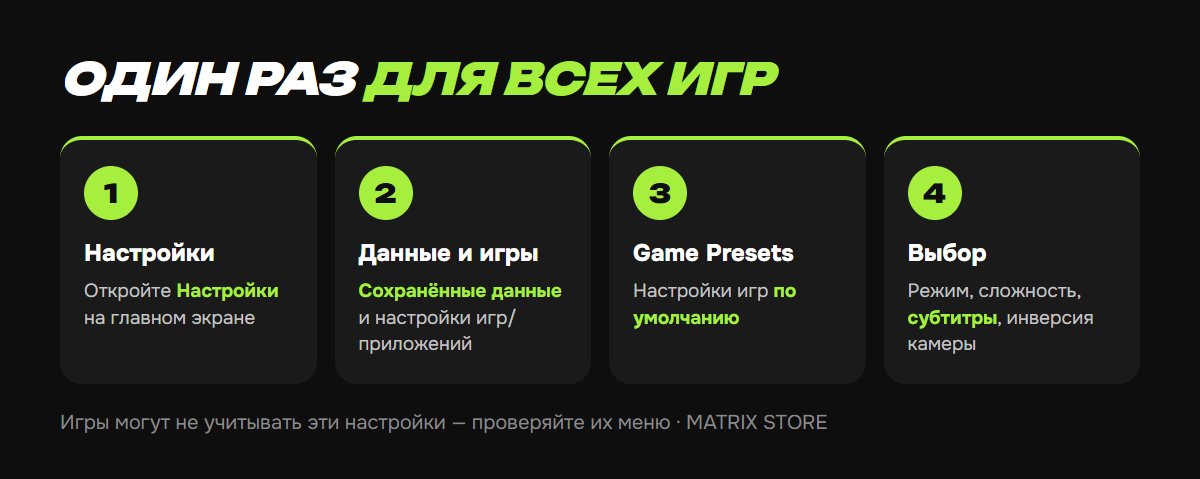
1. На главном экране откройте Настройки.
2. Выберите «Сохранённые данные и настройки игр/приложений».
3. Откройте раздел настроек игр по умолчанию (в английском меню он называется Game Presets).
4. В пункте «Режим производительности или режим разрешения» выберите нужный вариант. По умолчанию выбор остаётся за самой игрой.
В этом же разделе можно заранее задать другие настройки:
- Сложность. Если у игры нет точного совпадения, консоль выберет ближайший уровень.
- Инверсия камеры. Отдельно для игр от первого и от третьего лица, по осям X и Y.
- Субтитры и язык звука. Субтитры можно включить сразу для всех игр, а звук оставить оригинальным или выбрать язык консоли.
Что важно помнить
Это предпочтение, а не приказ. Игра может не поддерживать ту или иную настройку или не учитывать её, поэтому загляните в её меню после первого запуска. Там же режим можно поменять вручную в любой момент.
Игры PS4 эти настройки часто игнорируют. Они создавались без учёта таких настроек, поэтому их параметры обычно меняются вручную в самой игре.
Если что-то выглядит странно, например режим в игре работает не так, как обещано, верните в настройках вариант по умолчанию. Такой совет даёт поддержка Hogwarts Legacy.
Не хотите разбираться?
Поможем выбрать игру на ваш аккаунт или по шерингу и подскажем по настройке. Оплата Kaspi, вопросы — менеджеру в Telegram или WhatsApp.