
Замок на игре в PS5: почему игра не запускается и как восстановить лицензии, не потеряв данные
2026-11-05 · Инструкции
Вчера игра работала, а сегодня на её обложке появился замок и консоль пишет, что не может использовать контент. Обычно это не поломка: PS5 просто не может подтвердить, что у этого профиля есть право на игру. Чаще всего всё решается за пару минут. Главное — действовать по порядку и не удалять игру первым делом.
Почему появляется замок
Вот самые частые причины, которые называют Sony и игровые издания:
- Лицензии не синхронизировались. Такое бывает после сбоя или обновления.
- Игра куплена на другом аккаунте. Вы запускаете её с другого профиля, а на консоли выключен общий доступ.
- Закончилась подписка. Игра взята из PS Plus, а подписка истекла. Здесь восстановление лицензий не поможет.
- Сбой PSN. Консоль не может связаться с серверами и проверить лицензию.
- Нет диска. Если игра с диска, в приводе должен быть тот самый диск.
Sony отдельно отмечает, что восстанавливать лицензии стоит, когда замок не связан с окончанием подписки PS Plus. Поэтому сначала проверьте срок PS Plus.
Как восстановить лицензии
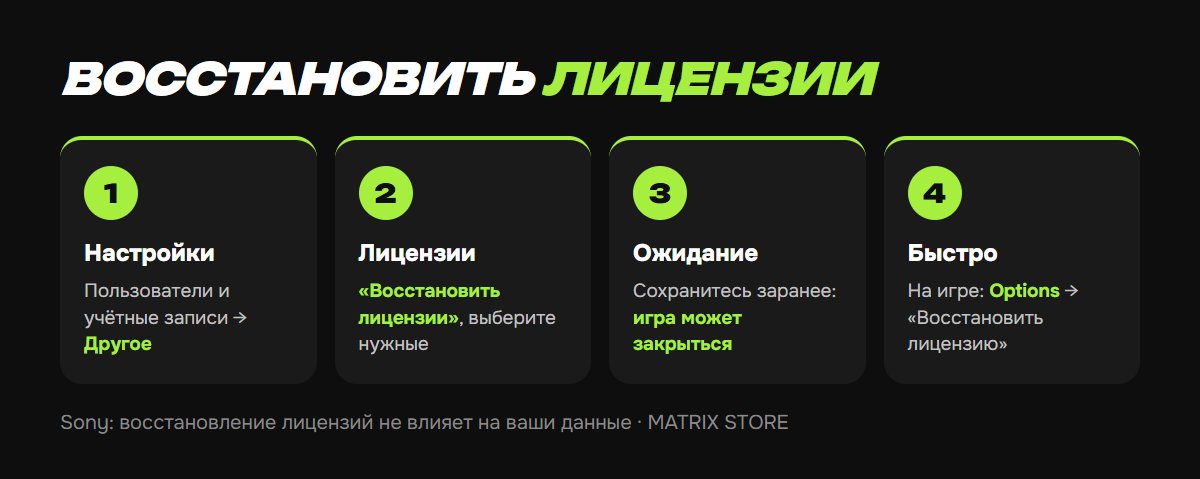
На PS5:
1. Откройте Настройки → Пользователи и учётные записи → Другое → Восстановить лицензии.
2. Выберите нужные лицензии и нажмите «Восстановить».
3. Дождитесь сообщения об окончании. Открытые игры при этом могут закрыться, поэтому сначала сохранитесь.
Для одной игры есть способ быстрее: наведите на неё курсор на главном экране или в библиотеке, нажмите Options и выберите «Восстановить лицензию».
На PS4: Настройки → Управление учётной записью → Восстановить лицензии → «Восстановить».
Sony прямо пишет, что восстановление лицензий не влияет на ваши данные, так что сохранения и установленные игры останутся на месте.
Нужна новая игра вместо зависшей? В каталоге Matrix Store есть покупка на ваш аккаунт и шеринг.
Если замок не исчез
Двигайтесь по списку, проверяя игру после каждого шага:
1. Проверьте статус PSN: Настройки → Сеть → Состояние подключения → посмотреть состояние сети PlayStation. Если сервис недоступен, просто подождите.
2. Проверьте профиль. Запустите игру с аккаунта, на котором она куплена.
3. Включите общий доступ. Откройте Настройки → Пользователи и учётные записи → Другое → Общий доступ к консоли и автономная игра → Включить. На PS4 аналогичный пункт называется «Активировать как основную систему PS4». Подробнее — в статье про основную консоль.
4. Перезагрузите консоль полностью. Выключите её и отключите питание хотя бы на несколько секунд.
5. Переустановите игру. Этот шаг оставьте на конец. Желательно подключить кабель интернета. Сохранения лежат отдельно, но заранее выгрузите их в облако или на USB.
Что значат сообщения
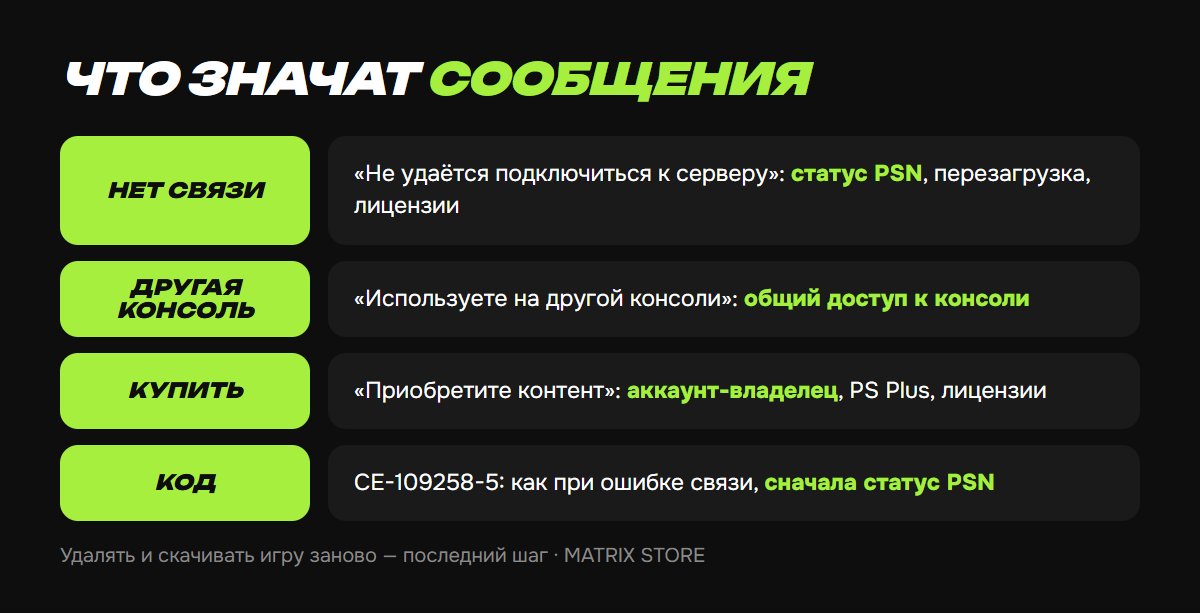
Эти расшифровки взяты из разбора на alvarotrigo.com: Sony сама их одной таблицей не публикует. Формулировки на русском могут немного отличаться.
- «Не удаётся подключиться к серверу для проверки лицензии» или CE-109258-5. Проверьте статус PSN, перезагрузите консоль и восстановите лицензии.
- «Вы используете этот контент на другой консоли». Включите или переключите «Общий доступ к консоли и автономная игра».
- «Чтобы использовать этот контент, приобретите его». Перейдите на аккаунт-владельца, проверьте PS Plus и восстановите лицензии.
Если игра получена по шерингу
Если вы купили игру у нас по шерингу и на ней появился замок, сначала напишите менеджеру. Ничего не удаляйте и не меняйте настройки на выданном аккаунте: мы подскажем, что делать именно в вашем случае.
Когда писать в поддержку Sony
Если статус PSN в порядке, вы на нужном аккаунте, а восстановление и общий доступ не помогли, напишите в поддержку PlayStation. Подготовьте онлайн-ID, название игры, код ошибки и чек о покупке.
Не хотите разбираться?
Поможем с замком на игре, купленной у нас, и подберём новую на ваш аккаунт или шеринг. Оплата Kaspi, вопросы — менеджеру в Telegram или WhatsApp.