
Центр управления PS5: как переставить и скрыть значки, что умеют карточки и быстрые настройки под кнопкой PS
2026-11-06 · Инструкции
Короткий ответ: нажмите PS, выделите любой значок в нижней строке, нажмите Options, выберите значок и передвиньте его, X — поставить на место. Закончили — снова Options. Ненужные значки переносятся в область «Скрытые элементы», но некоторые из них Sony скрыть не даёт.
Центр управления — это меню, которое появляется снизу экрана по кнопке PS, не закрывая игру. Здесь живут карточки текущей игры, музыка, звук, микрофон, друзья и питание. Чем удобнее он настроен, тем реже приходится выходить на главный экран.
Из чего состоит центр управления
Карточки — верхняя часть. Это карточки действий текущей игры (задания, испытания, подсказки к игре), карточки голосового чата и трансляции, карточка того, что сейчас играет. Карточки меняются в зависимости от того, что вы делаете.
Значки — нижняя строка. По умолчанию Sony перечисляет такие: Главная, Переключатель, Уведомления, Game Base, Музыка, Звук, Микрофон, Аксессуары, Профиль, Питание.
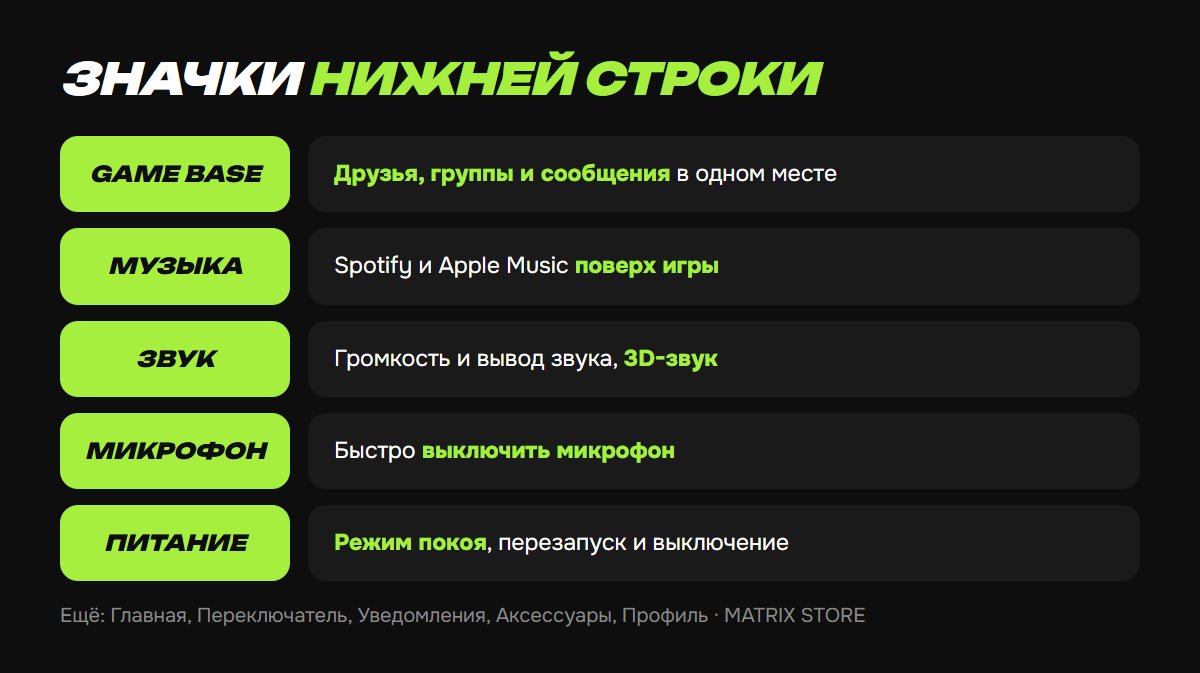
Game Base — друзья, группы и сообщения. Отсюда же удобно добавить друга в PSN.
Музыка — Spotify и Apple Music поверх игры. Подробно — в статье про музыку на PS5.
Звук — громкость и вывод звука. Для 3D-звука и подробных настроек Sony отправляет в Настройки → Звук → Вывод звука, об этом у нас есть статья про 3D-звук.
Микрофон — быстро выключить или включить микрофон.
Питание — режим покоя, перезапуск и выключение. Что лучше — режим покоя или полное выключение, мы разбирали отдельно.
Уведомления — список и режим «Не беспокоить». Как его настроить — в статье про уведомления PS5.
Как переставить значки
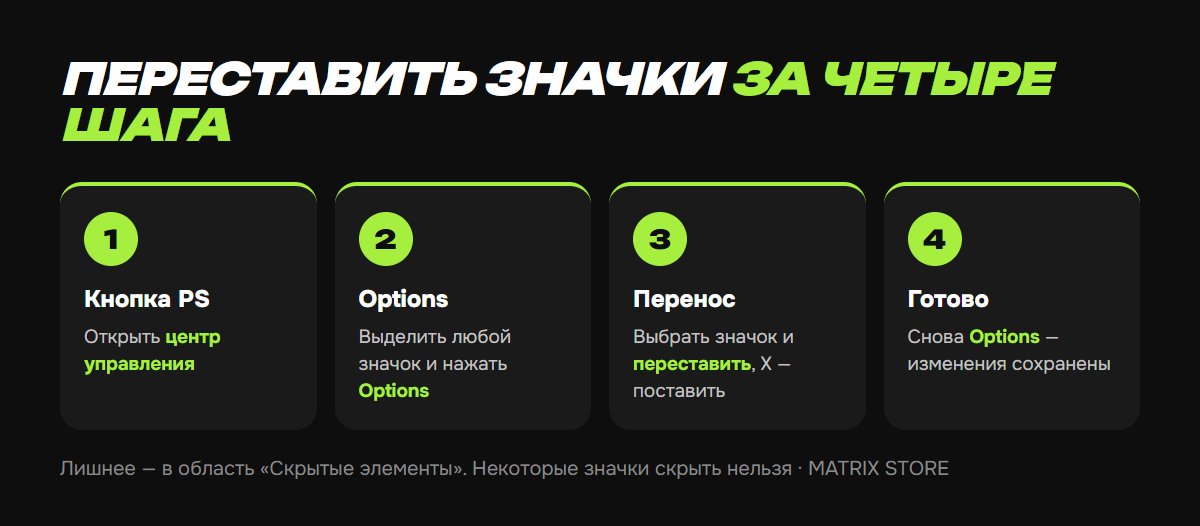
1. Нажмите кнопку PS, чтобы открыть центр управления.
2. Выделите любой значок в нижней строке и нажмите Options.
3. Выберите значок, который хотите передвинуть, переместите его и нажмите X, чтобы поставить на новое место. Повторите для других значков.
4. Нажмите Options, чтобы закончить. Порядок сохранится.
Пока наводите порядок в меню, загляните в каталог Matrix Store: игры на ваш аккаунт и шеринг.
Как скрыть и вернуть значок
В режиме редактирования (шаг 2) переместите значок в область «Скрытые элементы» — он пропадёт из нижней строки. Чтобы вернуть, выберите его в скрытой области и перенесите обратно. Sony отдельно предупреждает: некоторые значки скрыть нельзя.
В скрытой области лежат и дополнительные значки, которые можно вывести на видное место. Например, Sony прямо пишет, что в центр управления можно добавить «Специальные возможности» — полезно, если вы часто включаете увеличение экрана или субтитры. Про эти функции есть отдельная статья.
Полезные приёмы
Дважды PS — к последней карточке. Если во время игры нажать кнопку PS два раза, откроется самая свежая карточка. Удобно, чтобы быстро поставить музыку на паузу или вернуться к заданию.
Квадрат на карточке «Сейчас играет» ставит музыку на паузу и снимает с паузы, не открывая приложение.
Сначала самое нужное. Если вы часто играете с друзьями, поставьте Game Base и Микрофон ближе к началу строки. Если слушаете музыку — «Музыку» и «Звук».
Частые вопросы
Изменения действуют на всех консолях? Порядок значков задаётся на консоли. Если пользуетесь двумя PS5, проверьте настройку на каждой.
Пропал нужный значок. Скорее всего, он оказался в «Скрытых элементах». Откройте режим редактирования и перенесите его обратно.
Карточку нельзя переставить. В инструкции Sony перестановка описана только для значков нижней строки; набор карточек консоль формирует сама.
Не хотите разбираться?
Подскажем с настройкой консоли и подберём игру на ваш аккаунт или шеринг. Оплата Kaspi, вопросы — менеджеру в Telegram или WhatsApp.