
Специальные возможности PS5: экранный диктор, увеличение, крупный текст, субтитры, расшифровка чата и своё назначение кнопок
2026-11-06 · Инструкции
Короткий ответ: всё находится в Настройки → Специальные возможности. Там есть экранный диктор (читает меню вслух, русский язык поддерживается), увеличение экрана (PS + квадрат), размер и жирность текста, высокая контрастность, коррекция цвета, субтитры со своим стилем, расшифровка голосового чата и пользовательское назначение кнопок DualSense. Моно-звук для наушников спрятан в другом разделе — Звук → Вывод звука.
Эти настройки полезны не только людям с особенностями зрения и слуха. Крупный текст выручает, когда диван далеко от телевизора, субтитры — когда дома спят, а переназначение кнопок — когда в любимой игре неудобная раскладка.
Экран и звук
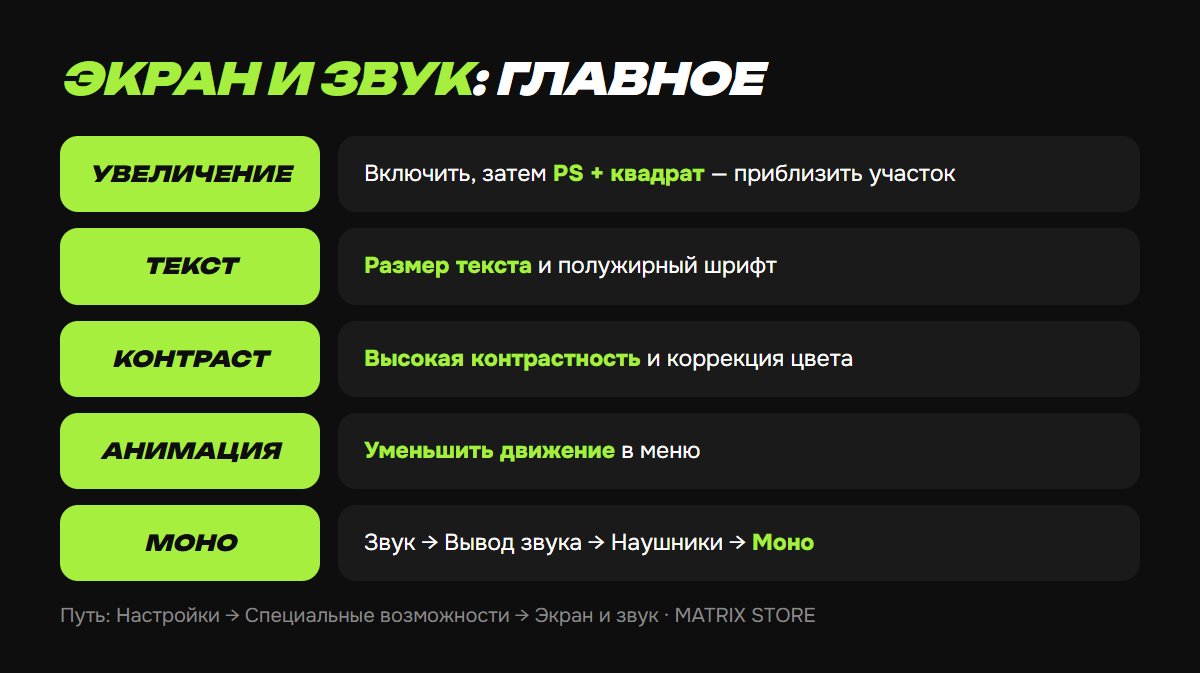
Путь: Настройки → Специальные возможности → Экран и звук. Подписи — перевод с английской страницы Sony, на консоли могут немного отличаться.
Увеличение. Включите пункт «Увеличение», и дальше любой участок экрана можно приблизить, нажав PS и квадрат одновременно. Выйти — кнопка круг. Есть настройка, чтобы область увеличения следовала за движением. Ограничение: увеличение не работает во время Remote Play, трансляции, Share Screen и Share Play, при выводе 8K на PS5 Pro и в PS VR.
Размер текста и полужирный шрифт — для меню консоли.
Высокая контрастность — делает текст и фон контрастнее.
Коррекция цвета — цветовой фильтр и его интенсивность для людей с нарушениями цветового зрения.
Инверсия цветов — учтите, при её включении отключается HDR.
Уменьшить движение — меньше анимации в меню.
Отметка на включённых настройках — галочка рядом с включёнными пунктами, чтобы не ориентироваться только по цвету переключателя.
Скорость автопрокрутки — как быстро прокручивается длинный текст.
Моно-звук для наушников — не здесь, а в Настройки → Звук → Вывод звука → Наушники. Полезно, если вы хорошо слышите одним ухом: оба канала сводятся в один.
Озвучка, субтитры, чат и кнопки
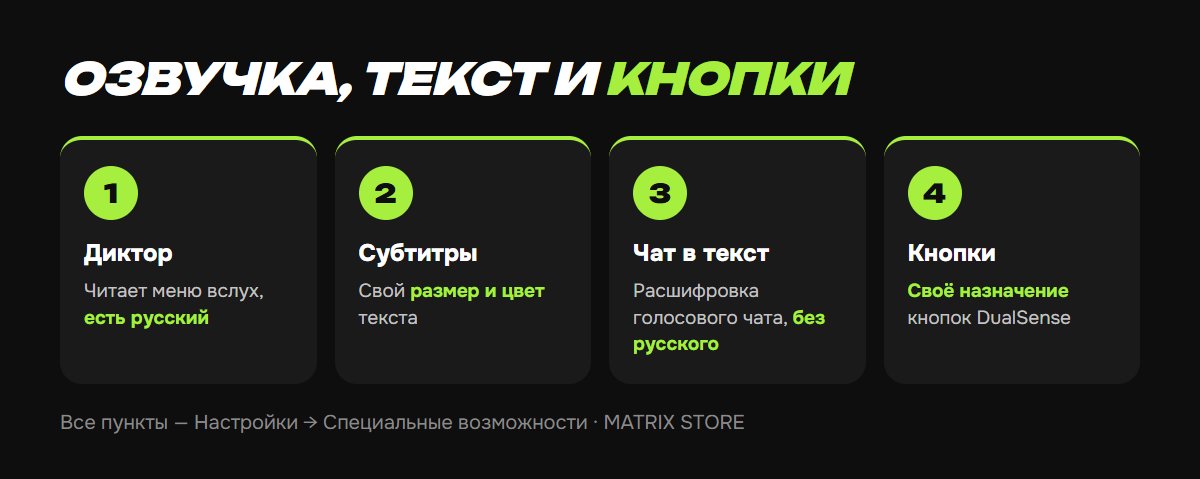
Экранный диктор (Настройки → Специальные возможности → Экранный диктор). Читает вслух текст на экране и подсказывает, как управлять консолью. Можно выбрать скорость речи, тип голоса и громкость. Работает на языке консоли, и в списке Sony есть русский, а также английский, немецкий, французский, испанский, итальянский, португальский, польский, нидерландский, арабский, японский и корейский. Сочетания: PS + треугольник — пауза и продолжение, PS + R1 — читать сначала.
Субтитры (… → Субтитры → «Показывать субтитры»). Работают для видео. В «Настройках субтитров» можно задать свой стиль: размер и цвет шрифта, контур, прозрачность, цвет фона и окна.
Расшифровка чата. Переводит голос других игроков в группах и игровых чатах в текст, а ваш набранный текст может зачитывать вслух. Ограничения: нужно быть в голосовом чате, а игровой чат расшифровывается только в играх, которые это поддерживают. Языки по Sony: английский, французский, немецкий, испанский, итальянский, японский — русского в списке нет.
Контроллеры. Здесь пользовательское назначение кнопок DualSense: меняете кнопки местами и нажимаете «Применить». Рядом — тактильная отдача при навигации по меню (только DualSense, DualSense Edge и контроллеры PS VR2 Sense, и только если выбран уровень вибрации). Подробнее о геймпаде — в статье про настройки DualSense.
Подобрали удобные настройки — пора за новую игру: в каталоге Matrix Store есть покупка на ваш аккаунт и шеринг.
Специальные возможности в самих играх
У многих игр есть собственные настройки доступности: субтитры с именами говорящих, автоприцеливание, замедление, высокий контраст. Sony показывает их прямо в PS Store: откройте страницу игры и нажмите треугольник или посмотрите боковую панель. Так можно проверить игру ещё до покупки.
Для людей, которым трудно держать обычный геймпад, у Sony есть отдельный контроллер Access.
Как держать функции под рукой
Значок «Специальные возможности» можно добавить в центр управления — тогда увеличение или субтитры включаются в одно нажатие. Как это сделать, мы показали в статье про центр управления PS5.
Частые вопросы
Увеличение не включается. Проверьте, не идёт ли трансляция, Share Play или Remote Play — в этих режимах функция недоступна.
Диктор говорит не по-русски. Он работает на языке консоли. Как сменить язык системы, мы рассказывали в статье про язык PS5.
Пропал HDR. Скорее всего, включена инверсия цветов — с ней HDR отключается.
Не хотите разбираться?
Подскажем с настройкой консоли и подберём игру на ваш аккаунт или шеринг. Оплата Kaspi, вопросы — менеджеру в Telegram или WhatsApp.