
Настройки DualSense на PS5: вибрация, адаптивные триггеры, яркость подсветки, динамик, переназначение кнопок и таймер выключения — где всё это лежит в меню
2026-11-04 · Инструкции
Большинство владельцев PS5 ни разу не открывали настройки геймпада, а там — всё, из-за чего DualSense либо радует, либо раздражает: гудящая вибрация, тугие триггеры в шутерах, слепящая подсветка, динамик, который орёт ночью. Все эти пункты собраны в двух разделах меню. Ниже — что где лежит и что имеет смысл менять.
Основной раздел: «Контроллер (общие)»
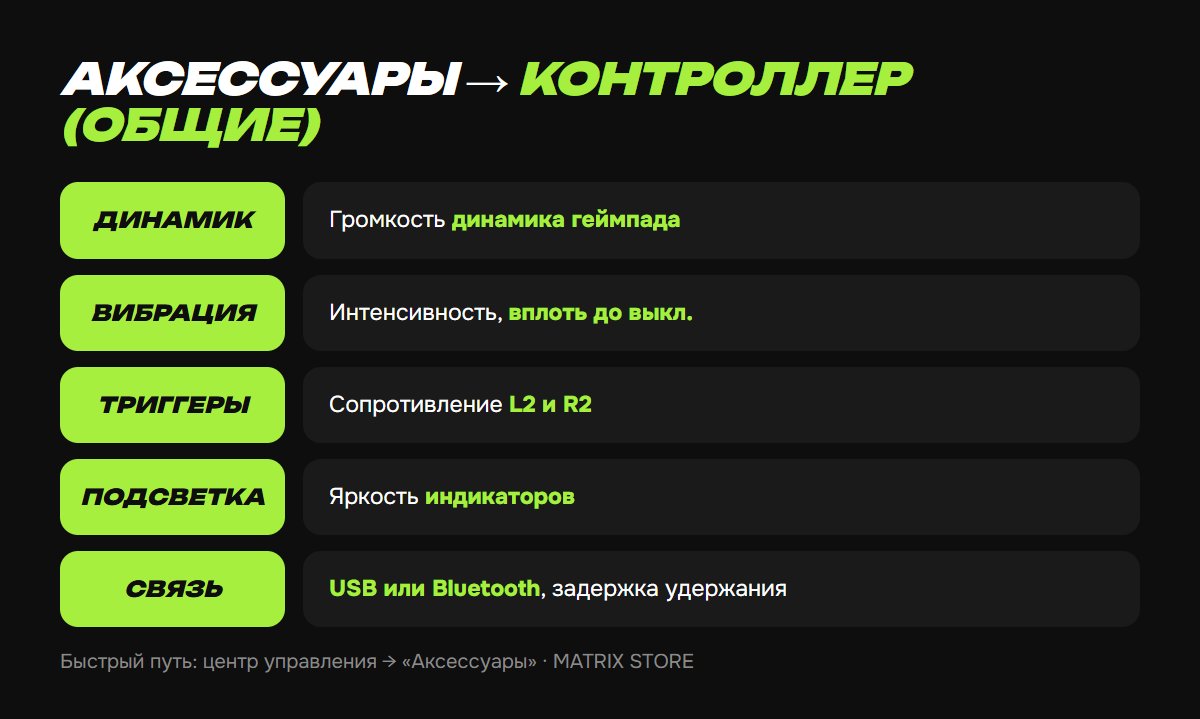
Путь: Настройки → Аксессуары → Контроллер (общие). Официальная страница Sony перечисляет такие пункты:
- Громкость (динамик контроллера). Тот самый динамик, через который звучат выстрелы и подсказки. Ночью убавьте здесь, а не во всей игре.
- Интенсивность вибрации. Несколько уровней вплоть до полного выключения. Вибрация — главный потребитель заряда после подсветки.
- Интенсивность эффекта триггеров. Сопротивление L2 и R2 в играх с адаптивными триггерами. Устаёт палец в шутерах — поставьте слабее или выключите; игра продолжит работать.
- Яркость индикаторов контроллера. Световая панель и индикатор игрока. Приглушённый режим заметно продлевает работу от батареи.
- Способ связи. «Использовать кабель USB» или «Использовать Bluetooth». Важная деталь по Sony: если выбран Bluetooth, геймпад работает по Bluetooth, даже когда воткнут кабель. Для минимальной задержки и зарядки одновременно выберите кабель.
- Задержка при удержании. Сколько нужно держать кнопку PS или Create, чтобы сработало удержание.
- Устройство DualSense: программное обеспечение. Здесь же сопряжение нового геймпада и обновление его прошивки. Если геймпад капризничает, сначала обновите прошивку.
Тот же набор быстрее открывается из центра управления: PS → карточка «Аксессуары».
Переназначение кнопок и обмен стиков
Путь: Настройки → Специальные возможности → Контроллеры → Пользовательское назначение кнопок для беспроводного контроллера DualSense.
1. Включите переключатель «Включить пользовательское назначение кнопок».
2. Выберите кнопку, затем функцию, которую она должна выполнять, и нажмите «Применить». Можно, например, поменять местами крестик и круг, если привыкли к другой раскладке.
3. Отдельный пункт «Поменять левый и правый стики» нужен левшам и тем, кто играет одной рукой.
Назначения действуют на уровне консоли во всех играх сразу, поэтому подсказки на экране в игре будут показывать старые кнопки. В том же разделе есть «Тактильная отдача при навигации по консоли» — лёгкая вибрация при перемещении по меню; она доступна только при включённой вибрации.
Геймпад настроен, осталось выбрать игру: в каталоге Matrix Store покупка на ваш аккаунт и шеринг.
Автоотключение и батарея
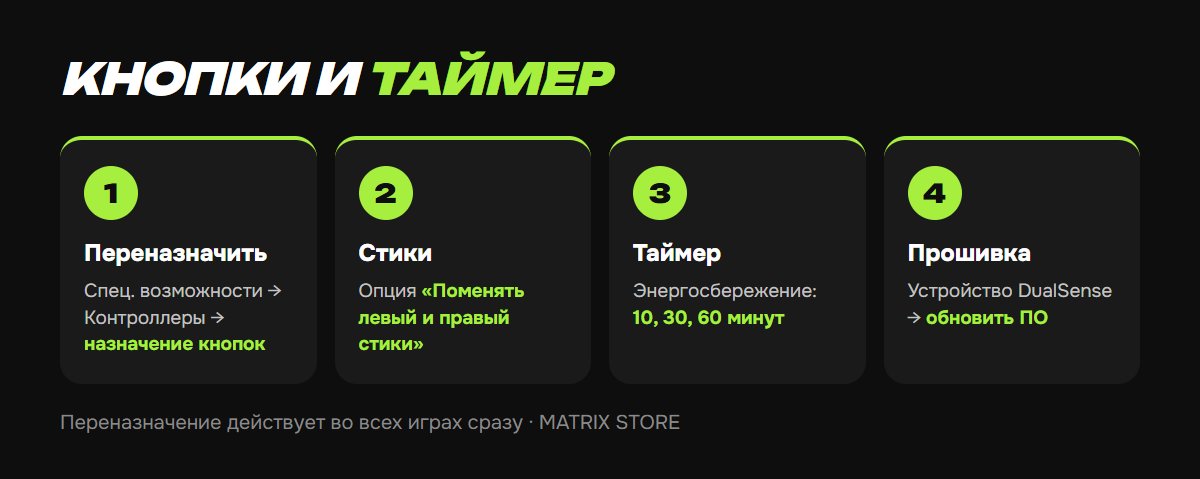
Таймер лежит не в настройках контроллера, а в энергосбережении: Настройки → Система → Энергосбережение → Установить время до выключения контроллеров — 10, 30 или 60 минут бездействия либо «Не выключать». Чтобы геймпад жил дольше от одного заряда:
- приглушите индикаторы;
- снизьте вибрацию и триггеры;
- уберите громкость динамика;
- не оставляйте геймпад включённым на столе — таймер на 10 минут решает это за вас.
Проверить заряд можно в центре управления: карточка контроллера показывает уровень батареи.
Наушники и микрофон
Наушники в разъём 3,5 мм геймпада настраиваются в Настройки → Звук: громкость, баланс и «Аудиовыход». Микрофон DualSense по умолчанию включён; кнопка с перечёркнутым микрофоном на геймпаде его глушит, а в Настройки → Звук → Микрофон можно задать, чтобы при входе он был выключен. Про группы и Discord — в статье о голосовом чате.
Чем отличается DualSense Edge
У Edge свой раздел: Настройки → Аксессуары → Беспроводной контроллер DualSense Edge. Там профили, которые хранят чувствительность стиков с шестью типами кривых, мёртвые зоны триггеров, назначение кнопок, силу вибрации и триггеров — и переключаются кнопкой Fn прямо в игре. У обычного DualSense профилей нет: что выставили в «Контроллер (общие)», то и действует везде. Подробнее — в статье о настройках DualSense Edge.
Если стики ведут себя странно
Настройки не лечат дрейф стиков: если персонаж двигается сам, проверьте геймпад в Настройки → Аксессуары → Контроллер (общие) → «Проверить устройства ввода» и, если дрейф подтвердился, обращайтесь по гарантии.
Не хотите разбираться?
Поможем выбрать игру на ваш аккаунт или шеринг и подскажем по настройке консоли. Оплата Kaspi, вопросы — менеджеру в Telegram или WhatsApp.