
Дрейф стиков DualSense: почему персонаж идёт сам, как проверить геймпад, что помогает без разборки и когда нести в сервис
2026-11-02 · Инструкции
Самая частая поломка DualSense — не кнопки и не батарея, а стики. Симптомы: в меню курсор ползёт сам, в шутере прицел уводит в сторону, в гонках машина подруливает. Это «дрейф», и у него понятная механика. Ниже — что это, как проверить, что можно сделать дома и когда уже сервис.
Откуда дрейф
Внутри каждого стика DualSense стоит модуль с двумя потенциометрами: один отвечает за ось «вверх-вниз», другой за «влево-вправо». По дорожке из углеродной плёнки ходит металлический ползунок, и чем дольше он ходит, тем больше царапает дорожку. Со временем «ноль» стика смещается, и консоль видит движение там, где его нет. Производитель модулей указывает ресурс около 2 миллионов циклов — при двух часах в день это месяцы, а не годы, хотя дрейф наступает не у всех и не сразу. Вторая причина — пружина самоцентрирования растягивается и стик не возвращается ровно в центр. Третья — пыль, крошки и пластиковая стружка внутри корпуса стика. Всё это описано в разборе iFixit и подтверждено BGR в 2026 году: Sony по-прежнему ставит в обычный DualSense потенциометры.
Проверяем, точно ли дрейф
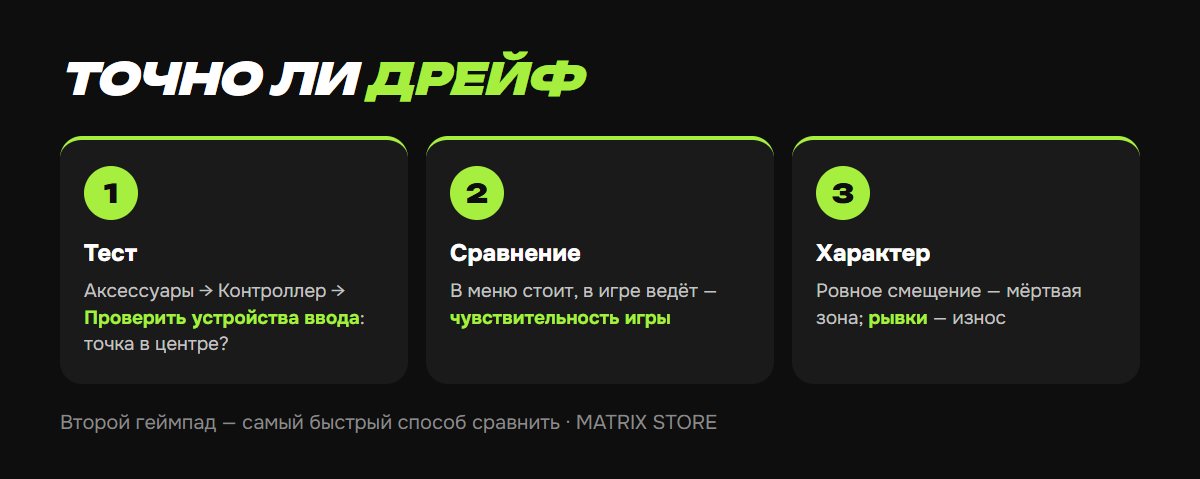
1. Тест на консоли. Настройки → Аксессуары → Контроллер (общие) → Проверить устройства ввода. Положите геймпад на стол, не трогайте стики: точка должна стоять ровно в центре. Уползает — дрейф.
2. Второй геймпад или другая игра. Если курсор в меню PS5 стоит, а в игре «ведёт», дело может быть в настройках чувствительности игры, а не в железе.
3. Смотрите на характер отклонения. Ровное небольшое смещение в одну сторону — чаще всего износ или смещённый «ноль», с ним можно жить через мёртвую зону. Хаотичные рывки — механика изношена сильнее, и программные меры помогут ненадолго.
Что помогает без разборки
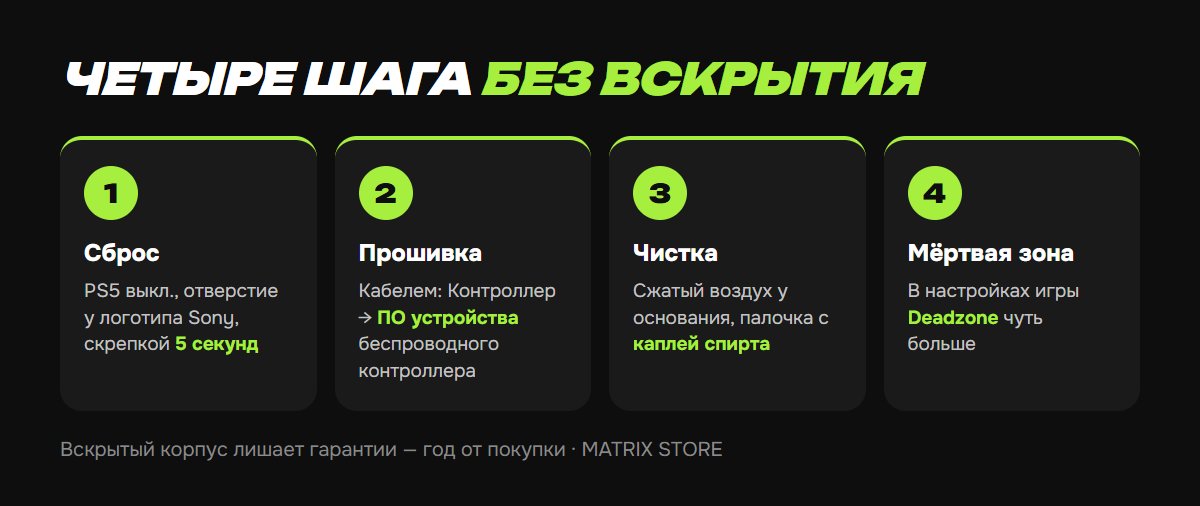
1. Сброс геймпада. Официальная процедура Sony: выключить PS5, отключить геймпад от кабеля, на задней стороне рядом с логотипом Sony найти маленькое отверстие, скрепкой зажать кнопку внутри минимум на 5 секунд. Затем подключить кабелем к консоли и нажать PS. Сброс не чинит механику, но убирает сбои прошивки.
2. Обновление прошивки геймпада. Подключите DualSense кабелем: Настройки → Аксессуары → Контроллер (общие) → ПО устройства беспроводного контроллера. Sony в инструкции по неполадкам контроллера просит сначала обновить и системное ПО консоли.
3. Чистка. Выключите геймпад. Короткими нажатиями баллончика со сжатым воздухом продуйте основание стика, одновременно вращая его по кругу. Потом ватная палочка, едва смоченная изопропиловым спиртом, по основанию стика; дайте высохнуть. Не заливайте и ни в коем случае не водой. Это самый безопасный способ, и он действительно снимает дрейф от пыли.
4. Мёртвая зона в игре. В настройках управления большинства игр есть «Deadzone» или «Чувствительность стика»: чуть увеличьте мёртвую зону, чтобы маленькое отклонение игнорировалось. На самой PS5 общей мёртвой зоны для обычного DualSense нет; у DualSense Edge она настраивается в профиле — об этом в статье DualSense Edge и настройки геймпада.
Геймпад в порядке, а играть не во что? В каталоге Matrix Store игры на ваш аккаунт и по шерингу, доступ бессрочный.
Ремонт и замена
- Гарантия. На DualSense Sony даёт год. Если геймпад моложе — обращайтесь к продавцу или в PlayStation Repairs, вскрывать нельзя: вскрытый корпус лишает гарантии.
- DualSense Edge. У него стики сменные: модуль покупается отдельно и меняется за минуту без инструментов. Но внутри модуля те же потенциометры, так что это лечение симптома, а не причины.
- Hall-эффект и TMR. Мастерские ставят в обычный DualSense модули на магнитных датчиках: там ползунок не трётся о дорожку, поэтому износа нет. Минус — нужна пайка, делается только в мастерской и только после гарантии. От пролитой колы или падения такой стик не спасает.
- Калибровочные утилиты. Программы на ПК, которые переписывают «ноль» стика в памяти геймпада, снимают ровное небольшое смещение. Это тоже не ремонт: при сильном износе дрейф вернётся.
Если геймпад не только дрейфует, но и не подключается или отваливается, смотрите DualSense не подключается.
Не хотите разбираться?
Поможем выбрать игру на ваш аккаунт или по шерингу и ответим на вопросы по настройке. Оплата Kaspi, вопросы — менеджеру в Telegram или WhatsApp.
Источники
- PlayStation: устранение неполадок беспроводного контроллера DualSense (сброс, кабель, обновление)
- iFixit: почему стики PS5 дрейфуют и почему будет хуже (потенциометры, 2 млн циклов)
- BGR: почему контроллеры PlayStation так легко получают дрейф (07.2026)
- Digital Trends: как исправить дрейф стика на PS5
- Asurion: как исправить дрейф контроллера PS5