
Уведомления на PS5: как включить «Не беспокоить», убрать всплывающие окна в игре и очистить список
2026-11-06 · Инструкции
Короткий ответ: быстрее всего — кнопка PS → «Уведомления» → «Не беспокоить». Всплывающие окна пропадут, пока вы сами не выключите режим, не выйдете из профиля или не перезагрузите консоль. Если хочется тонкой настройки, откройте Настройки → Уведомления: там можно выключить окна целиком, убрать звук и вибрацию или отключить только отдельные типы, например «друг в сети».
Сами уведомления никуда не теряются: всё, что пришло в тишине, лежит в списке уведомлений, и его можно открыть в любой момент.
Режим «Не беспокоить» за три шага
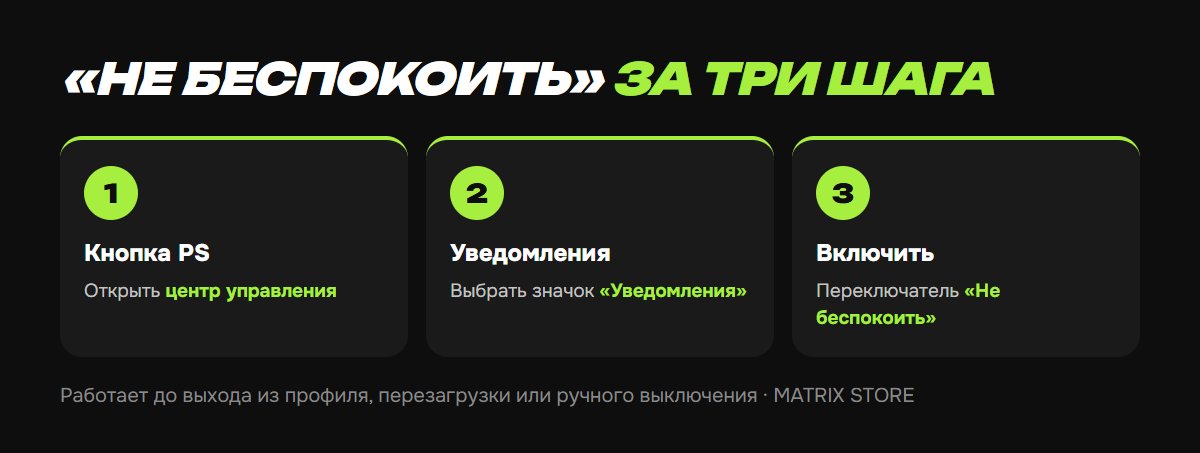
1. Нажмите кнопку PS на геймпаде — снизу откроется центр управления.
2. Выберите значок «Уведомления» (колокольчик).
3. Включите переключатель «Не беспокоить».
По описанию Sony, всплывающие окна не будут появляться, пока вы не выйдете из профиля, не перезагрузите PS5 или не выключите режим вручную. Удобно перед долгим вечером в сюжетной игре или кино: включили один раз — и ничего не всплывает поверх экрана.
Все пункты меню «Уведомления»
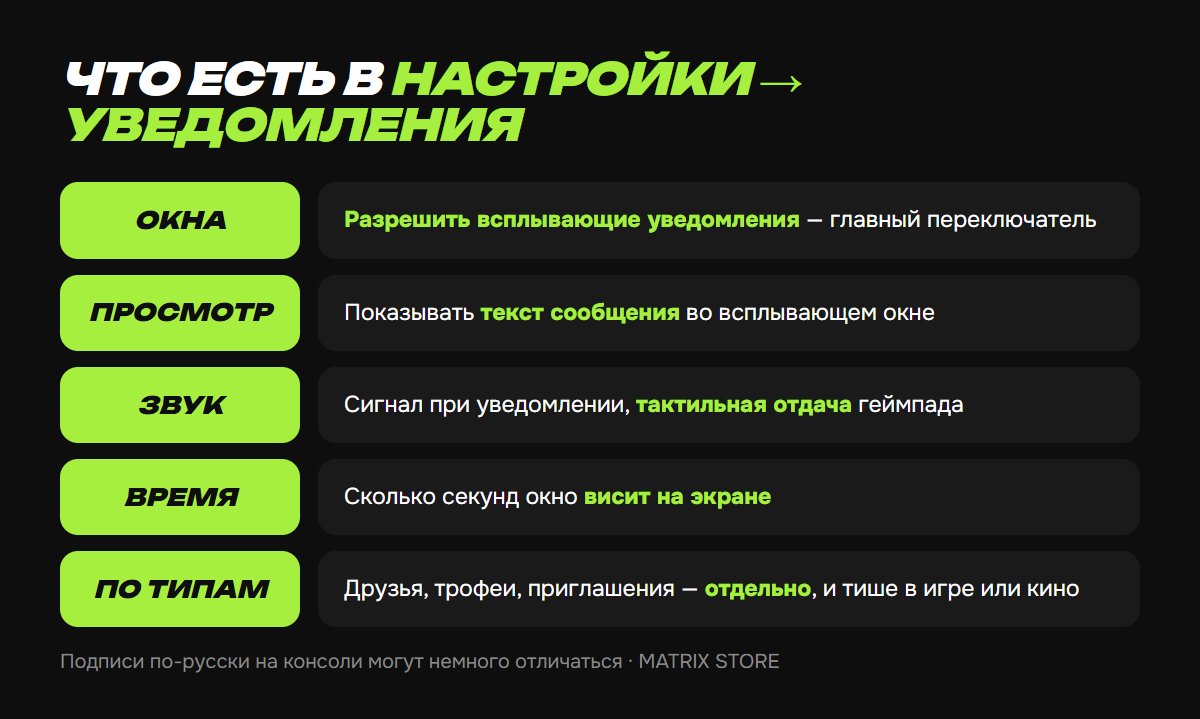
Откройте Настройки → Уведомления. Названия ниже — перевод английских подписей со страницы Sony, на консоли с русским языком они могут звучать чуть иначе.
Разрешить всплывающие уведомления — главный переключатель. Выключили — окон не будет совсем, но уведомления по-прежнему копятся в списке.
Показывать предварительный просмотр — показывать ли текст сообщения прямо во всплывающем окне. Если консоль стоит в общей комнате, это лучше выключить: сообщения друзей не будут видны всем, кто смотрит на экран.
Воспроизводить звук — короткий сигнал при уведомлении.
Тактильная отдача — лёгкая вибрация геймпада. Пункт работает, только если в настройках контроллера выбран уровень вибрации.
Время отображения — сколько секунд окно висит на экране.
Управление всплывающими окнами — самая полезная часть. Здесь окна настраиваются по типам: друзья в сети, приглашения в игру, трофеи, турниры, испытания, запросы в друзья, сообщения и реакции, группы, смена трека, загрузки и копирование, выгрузки, список желаемого, новости от PlayStation, подписки, подсказки к игре и другие. Для каждого типа можно отдельно выключить окна во время игры, просмотра видео или трансляции.
Пока настраиваете консоль, загляните в каталог Matrix Store: игры на ваш аккаунт и шеринг.
Какие окна обычно отключают
Вот разумный набор для тех, кого всплывающие окна отвлекают, но пропускать важное не хочется:
- «Друг в сети» — выключить во время игры. Это самое частое окно, и пользы от него в разгаре боя мало.
- «Трофеи» — по вкусу. Если вы охотник за платиной, оставьте. Если окна мешают смотреть катсцены, выключите на время игры: трофеи всё равно засчитаются. Как они работают, мы разбирали в статье про трофеи PS5.
- «Загрузки и копирование» — во время игры можно выключить, а проверять прогресс в списке загрузок.
- «Обновления списка желаемого» — оставить: так вы не пропустите скидку. Подробнее — в статье о том, как следить за скидками.
- «Сообщения» и «Приглашения в игру» — оставить, если играете с друзьями, или отключить во время одиночной игры.
Если вы ведёте стрим с PS5, включите отключение окон «во время трансляции» — иначе зрители увидят личные сообщения.
Как посмотреть и удалить уведомления
Посмотреть: кнопка PS → «Уведомления». Выберите уведомление, чтобы открыть его.
Удалить одно: в списке выделите уведомление и нажмите квадрат.
Удалить все: в списке нажмите Options и выберите «Удалить все уведомления».
Частые вопросы
Включил «Не беспокоить», а после перезагрузки окна вернулись. Так и задумано: режим временный. Если нужна постоянная тишина, выключите нужные типы в «Управлении всплывающими окнами» или главный переключатель окон.
Нет пункта «Профили контроллера» или «Устройство PS Link рядом». Они появляются, только если к пользователю привязан DualSense Edge, контроллер Access или устройство PS Link.
Вибрация не работает. Проверьте уровень вибрации в настройках контроллера — без него тактильная отдача уведомлений неактивна. Про настройки геймпада у нас есть отдельная статья.
Удобнее управлять, когда значки под рукой. Как переставить значки в нижней строке, читайте в статье про центр управления PS5.
Не хотите разбираться?
Подскажем с настройкой консоли и подберём игру на ваш аккаунт или шеринг. Оплата Kaspi, вопросы — менеджеру в Telegram или WhatsApp.