
DualSense на ПК, Mac, iPhone и Android: как подключить, что будет работать и как вернуть геймпад на PS5
2026-11-03 · Инструкции
DualSense подключается к компьютеру, Mac, телефону и планшету, причём без дополнительных адаптеров. Подвох в другом: на разных устройствах работает разный набор функций. Кроме того, геймпад одновременно подключён только к одному устройству, поэтому полезно знать, как его быстро вернуть на PS5.
Что подойдёт
Sony указывает такие минимальные системы:
- ПК: Windows 10 (64 бит) или Windows 11;
- Mac: macOS Big Sur 11.3;
- Android 12, а поддержку конкретного телефона уточняйте у производителя;
- iPhone, iPad, Apple TV: iOS, iPadOS и tvOS 14.5.
На ПК и Mac по кабелю
Самый простой путь: кабель USB Type-C, подключаем к компьютеру. На Windows это ещё и единственный способ получить вибрацию: хаптика на ПК работает только через USB. Кабель также нужен для разъёма наушников геймпада на ПК и Mac. Обновить прошивку на компьютере можно через приложение PlayStation Accessories.
По Bluetooth: первое подключение
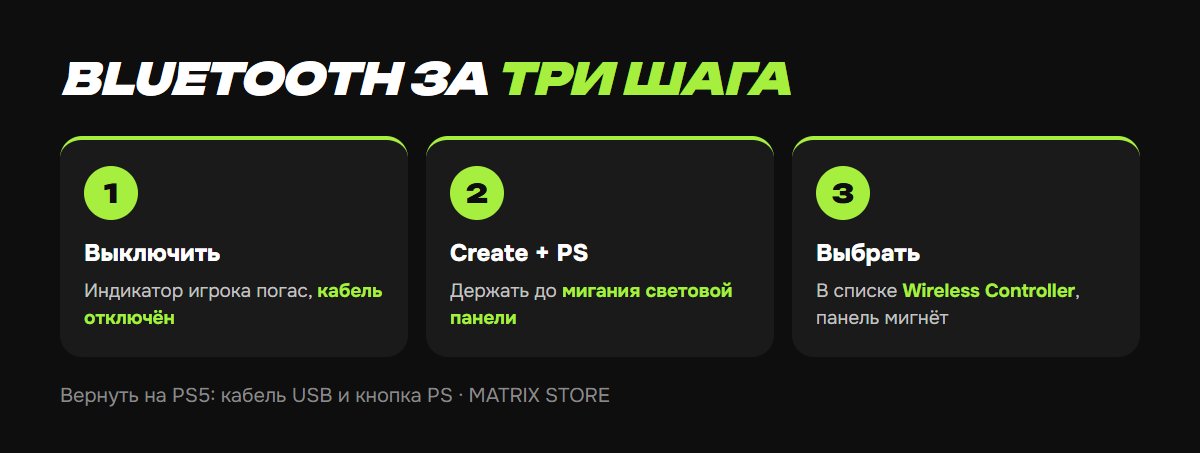
1. Выключите геймпад: индикатор игрока должен погаснуть. Если он горит, удерживайте кнопку PS, пока не погаснет. Отключите кабель.
2. Зажмите Create, затем, не отпуская, зажмите PS, пока световая панель не замигает.
3. Откройте Bluetooth на устройстве и выберите геймпад в списке. Обычно он называется Wireless Controller. Когда подключение пройдёт, панель мигнёт и загорится индикатор игрока.
На iPhone и iPad с iOS 16 и новее есть настройка кнопок: Настройки → Основные → Игровой контроллер. Если геймпад не соединяется, удалите его в списке Bluetooth через «Забыть это устройство» и подключите снова.
Для игр на консоли загляните в каталог Matrix Store: покупка на ваш аккаунт и шеринг.
Что работает, а что нет
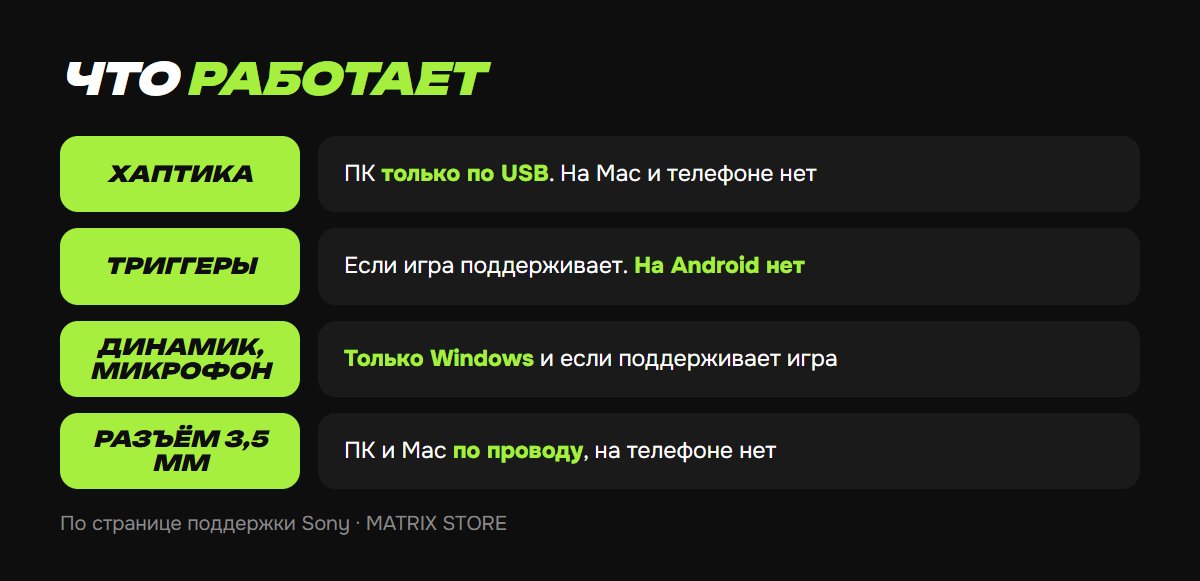
- Хаптика: только ПК по USB и только если её поддерживает игра. На Mac и телефонах её нет.
- Адаптивные триггеры: там, где их поддерживает игра, но не на Android-устройствах.
- Встроенные динамик и микрофон: только на Windows и только если поддерживает игра.
- Разъём наушников: на ПК и Mac только по проводу; на телефонах не работает.
- Steam: смотрите на странице игры пункт «Поддержка контроллеров». Sony предупреждает: возможности зависят от конкретной игры.
Слоты и возврат на PS5
У DualSense четыре слота, и не нужно каждый раз подключать его заново.
Записать устройство в слот: удерживайте кнопку действия и PS дольше 5 секунд. Треугольник — слот 1, круг — 2, крест — 3, квадрат — 4. Панель и индикатор мигнут дважды, и геймпад готов к подключению.
Переключиться: нажмите ту же кнопку действия и PS примерно на 3 секунды. Если все слоты заняты, новый заменит тот, что не использовался дольше всего.
Вернуть на консоль: подключите геймпад к PS5 кабелем USB и нажмите PS. После этого кабель можно снять. Если геймпад выключен и вы нажали PS, он соединится с последним устройством, поэтому при неудаче проверьте, не проснулся ли он у телефона.
Если на самой консоли геймпад теряет связь, пригодится инструкция DualSense не подключается. Играть с телефона в игры с PS5 можно через PS Remote Play.
Не хотите разбираться?
Поможем выбрать игру на ваш аккаунт или по шерингу и подскажем по настройке консоли. Оплата Kaspi, вопросы — менеджеру в Telegram или WhatsApp.