
Первая настройка новой PS5: подключение, обновление, аккаунт PSN и что включить сразу после покупки
2026-11-07 · Инструкции
Короткий ответ: поставьте консоль на подставку или ножки, подключите HDMI к телевизору и кабель питания, включите PS5 и подключите геймпад USB-кабелем к консоли. Дальше мастер настройки сам проведёт по шагам: геймпад, язык, интернет, экран, режим покоя и соглашение. Потом обновите систему и войдите в аккаунт PSN — или создайте новый.
Шаг 1. Подключение
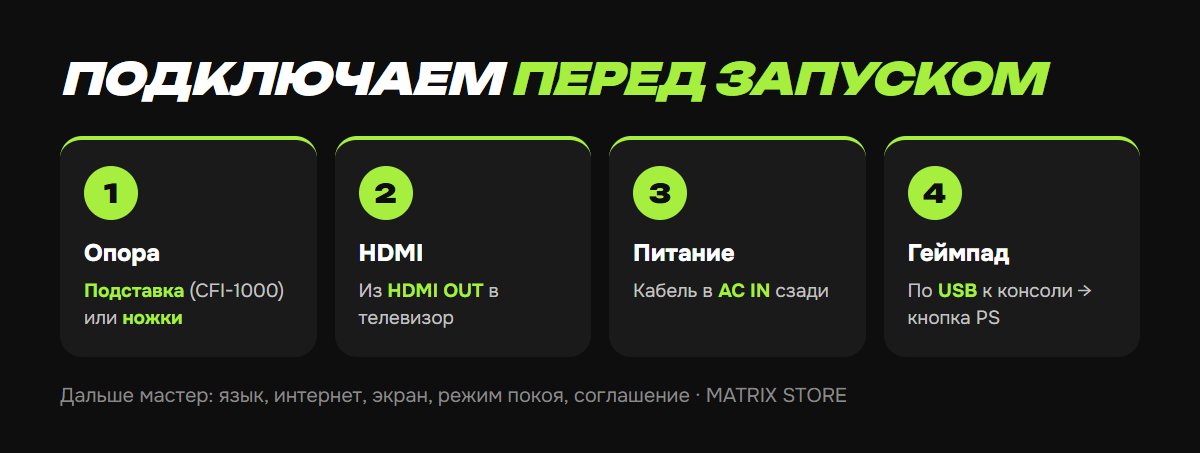
Подставка или ножки. У первой PS5 (CFI-1000) Sony требует всегда ставить подставку. У моделей CFI-2000 и PS5 Pro (CFI-7000) — прикрепить ножки; для вертикальной установки нужна отдельная вертикальная подставка.
HDMI. Кабель из комплекта — в разъём HDMI OUT на консоли и в HDMI-вход телевизора. Если у ТВ есть порт HDMI 2.1, используйте его, подробнее — в статье про настройку телевизора для PS5.
Питание. Кабель питания — в разъём AC IN сзади консоли.
Интернет. Если роутер рядом, лучше сразу подключить кабель LAN — так загрузки будут быстрее и стабильнее.
Шаг 2. Первый запуск
Включите консоль кнопкой питания и подключите геймпад к PS5 кабелем USB, затем нажмите кнопку PS. Мастер настройки предложит по очереди:
1. Подключить геймпад.
2. Выбрать язык.
3. Настроить подключение к интернету.
4. Настроить экран.
5. Выбрать, что консоль делает в режиме покоя.
6. Принять пользовательское соглашение.
Что выбрать в пункте про режим покоя, мы разбирали в статье про режим покоя PS5.
Шаг 3. Обновление системы
После подключения к интернету консоль сама предложит обновить системное ПО. Если нет — Настройки → Система → Системное программное обеспечение → Обновление и настройки системного ПО. Если обновление не скачивается, его можно поставить с USB-флешки — инструкция в статье про обновление PS5.
Шаг 4. Аккаунт PlayStation
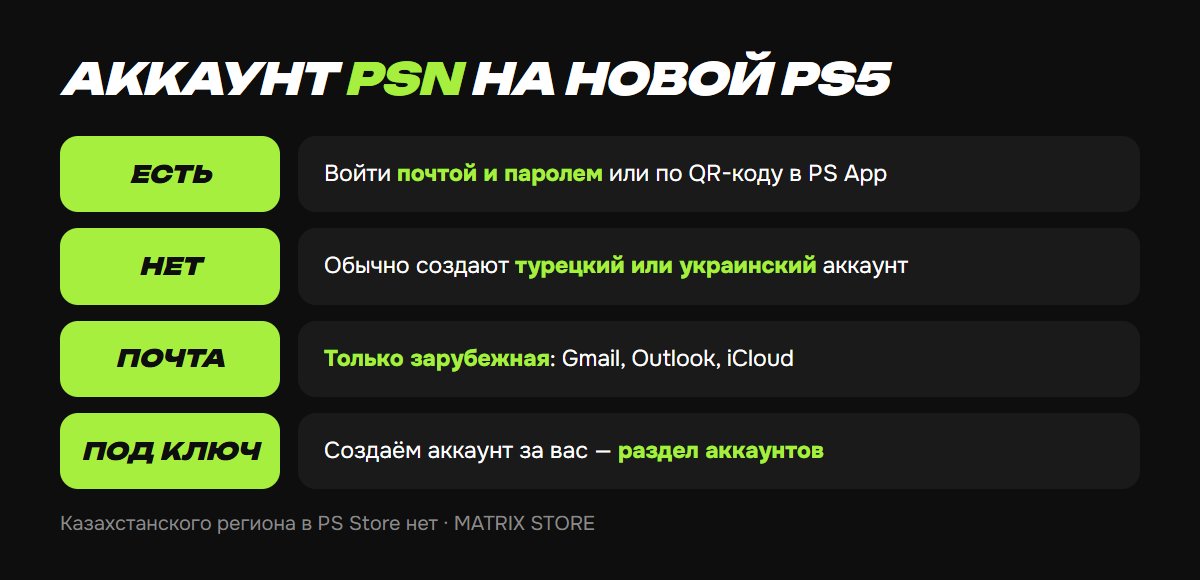
После обновления консоль попросит войти в PlayStation Network. Варианты:
Есть аккаунт — войдите почтой и паролем или отсканируйте QR-код в PlayStation App на телефоне.
Нет аккаунта. Казахстанского региона в PS Store нет, поэтому обычно создают турецкий или украинский аккаунт. Регистрируйте его только на зарубежную почту — Gmail, Outlook или iCloud. Какой регион выбрать — в статье про регионы PSN, пошагово — турецкий аккаунт и украинский аккаунт.
Не хотите регистрировать сами? Создадим аккаунт PSN под ключ — смотрите раздел аккаунтов Matrix Store.
Шаг 5. Перенос с PS4 или старой PS5
Сохранения и игры можно перенести по сети, через внешний диск или облачные сохранения PS Plus. Пошагово — в статьях про перенос с PS4 на PS5 и про перенос на новую PS5.
Пять настроек в первый вечер
1. Основная консоль. Включите общий доступ к консоли и автономную игру — без этого купленные игры не запустятся без интернета. Подробно — в статье про основную консоль.
2. Двухэтапная аутентификация. Защитит аккаунт от угона — инструкция в статье про двухэтапную аутентификацию.
3. Пароль на покупки. Чтобы никто не купил игру с вашей карты или кошелька, включите запрос пароля при покупке в настройках аккаунта.
4. Зарядка геймпада в режиме покоя. Настройки → Система → Энергосбережение → Функции, доступные в режиме покоя → Подача питания на USB-порты.
5. Режим графики. Выберите, что важнее: плавность или чёткость. Разобрано в статье про режим производительности.
Не хотите разбираться?
Поможем с первой настройкой, создадим аккаунт и подберём игры на ваш аккаунт или шеринг. Оплата Kaspi, вопросы — менеджеру в Telegram или WhatsApp.